

iAuto를 사용할 때, 프리미엄 울트라 폰트와 고급 폰트 변형 도구를 결합하면 끝없는 창작 가능성을 열 수 있습니다. 이 가이드는 프리미엄 울트라 폰트를 iAuto에서 사용하는 방법, 호환 가능한 형식으로 변환하는 방법부터 개인화된 대규모 손글씨 프로젝트를 위한 무작위 폰트 변형 활용 방법까지 안내합니다. 동일한 텍스트를 다양한 폰트로 여러 복사본을 만들거나 폰트 변형 기법을 탐색하려는 경우, 이 글을 통해 iAuto의 기능을 최대한 활용하고 수천 가지 독특한 손글씨 효과를 손쉽게 얻는 방법을 확인할 수 있습니다.
목차:
파트 1 - 프리미엄 울트라 폰트란 무엇이며 iAuto가 지원하는 폰트 형식은?
파트 2 - iAuto에서 프리미엄 울트라 폰트 사용 방법: 먼저 SVG 폰트를 G폰트로 변환하세요!
파트 3 - Scriptalizer 기능으로 무작위 폰트 변형을 적용하는 방법?
- 파트 3.1 - 상황 A: 동일한 내용을 50개의 서로 다른 무작위 폰트로 작성해야 하는 경우.
- 파트 3.2 - 상황 B: 이메일 병합과 폰트 변형으로 서로 다른 내용과 무작위 폰트를 사용해야 하는 경우.
파트 1 - 프리미엄 울트라 폰트란 무엇이며 iAuto가 지원하는 폰트 형식은?
1.1 프리미엄 울트라 폰트란 무엇인가요?
프리미엄 울트라 폰트(https://www.quantumenterprises.co.uk/handwriting-fonts/premium_ultra.htm)는 향상된 기능과 높은 품질을 제공하는 고품질 손글씨 폰트 패키지입니다. 이 폰트 패키지에는 일반적으로 다음이 포함됩니다:
-
더 많은 문자: 대문자, 소문자, 숫자, 문장 부호 및 특수 문자를 포함합니다.
-
더 현실적인 손글씨 효과: 실제 손글씨와 유사하며, 자연스러운 획과 변형을 특징으로 합니다.
-
더 나은 호환성: 다양한 운영체제 및 소프트웨어와 호환됩니다.
-
더 많은 글리프: 손글씨 폰트의 다양성과 자연스러운 외관을 높이기 위해 여러 글리프 변형 포함.
이 프리미엄 폰트는 개인화된 초대장, 브랜드 디자인, 예술 작품 등 고품질 손글씨 효과가 필요한 디자인 프로젝트에 적합합니다.

1.2 iAuto가 지원하는 폰트 형식은 무엇인가요?
iAuto는 G폰트를 지원하지만, 단일 선 프리미엄 울트라 손글씨 폰트가 있는 경우 G폰트로 변환하여 사용할 수도 있습니다. 아래 예시를 확인하세요:
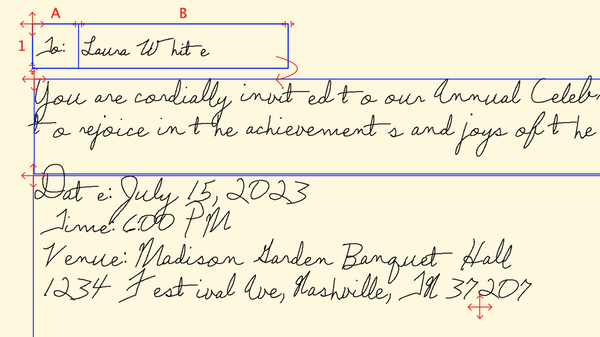
여러 가지 옵션이 있습니다:
1. Quantum Enterprises의 기존 제작 폰트를 사용하고 iAuto의 내장 폰트 변형 도구로 변형을 추가합니다.
2. Quantum Enterprises의 기존 제작 폰트를 사용하고 Inkscape, Hershey Text 확장, Scriptalizer™ 웹 앱을 이용해 SVG 문서를 생성하고, G코드로 변환하여 iAuto에서 사용합니다.
3. 맞춤형 iAuto 폰트를 구매하고 iAuto 내장 폰트 변형 도구로 변형을 추가합니다. iAuto 전용 맞춤 폰트 서비스를 제공합니다. 여러 개의 맞춤형 폰트를 구매하고 iAuto 소프트웨어로 결합해 변형을 생성할 수도 있습니다. (추천! 메일 병합을 지원하는 가장 유연한 방법)
4. 맞춤형 프리미엄 '울트라' 폰트를 구매하고 Inkscape, Hershey Text 확장, Scriptalizer™ 웹 앱을 이용해 SVG 문서를 생성하고 G코드로 변환하여 iAuto에서 사용합니다.

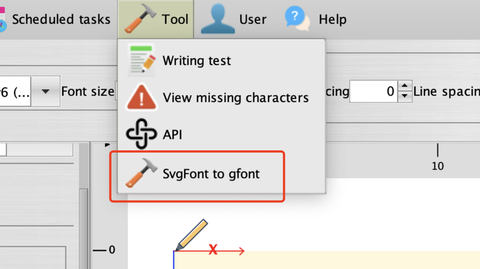
파트 2 - iAuto에서 PremiumUltra 폰트 사용 방법? 먼저 SVG 폰트를 G폰트로 변환!
[도구] 기능 아래에서 [SvgFont to gfont]을 찾으세요:
SVG 폰트를 선택하려면 열기를 클릭합니다:


그런 다음 변환을 클릭하여 G폰트로 변환합니다:


동일한 폴더 아래에서 G폰트를 찾을 수 있습니다:

여기에서 iAuto용 G폰트를 가져올 수 있습니다:

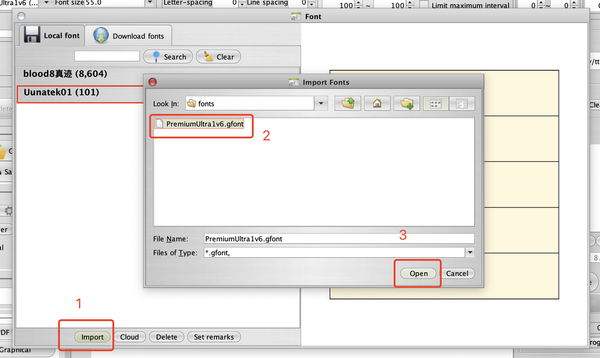
파트 3 - Scriptalizer 기능을 사용하여 랜덤 폰트 변형 적용 방법
파트 3.1 - 상황 A: 동일한 내용이지만 서로 다른 랜덤 폰트로 50개의 복사본이 필요할 경우
1. 작성하려는 폰트와 내용을 선택합니다:

2. 파일 탭 아래에서 내보내기 기능을 찾습니다:

3. 복사본 수를 50으로 설정하고 로컬 폴더를 찾아 저장합니다.
팁: 변형 기능 사용에 대한 자세한 내용은 여기 튜토리얼>>>를 참고하세요.


4. 그런 다음 디스크 버튼을 클릭하여 여기에 가져옵니다:
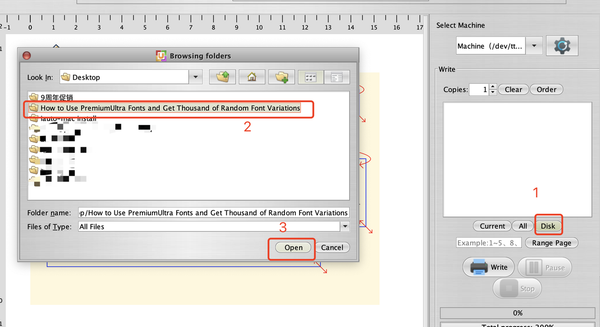

5. 마지막으로 쓰기를 클릭하여 50개의 복사본을 모두 출력합니다:

참고: PremiumUltra 폰트는 서드파티 제공 폰트이므로 폰트 변형 및 스트로크 변형 기능만 지원하며, 폰트 변형(랜덤 폰트 기능)은 지원하지 않습니다. 당사 무료 폰트 생성기를 사용하여 입력한 폰트만 무제한 폰트 변형이 가능하며, 각 글자가 고유하게 제작됩니다.