

이 가이드는 iAuto 자동 필기기를 Wi-Fi 네트워크에 연결하는 과정을 안내하여, Windows PC 또는 Macbook에서 기기를 무선으로 제어할 수 있게 해줍니다. 이 단계를 따르면 원활한 연결을 설정하고, USB 케이블 없이도 기기를 제어하는 편리함을 누리실 수 있습니다.
팁: 무선 연결 기능은 2.4GHz Wi-Fi만 지원합니다.
Part 1 - iAuto 자동 필기기에 Wi-Fi 연결하는 방법
시작하기 전에, 컴퓨터가 2.4GHz Wi-Fi 네트워크에 연결되어 있는지 확인하십시오. 그 다음, USB 케이블을 사용하여 iAuto 기기를 컴퓨터에 연결하십시오.


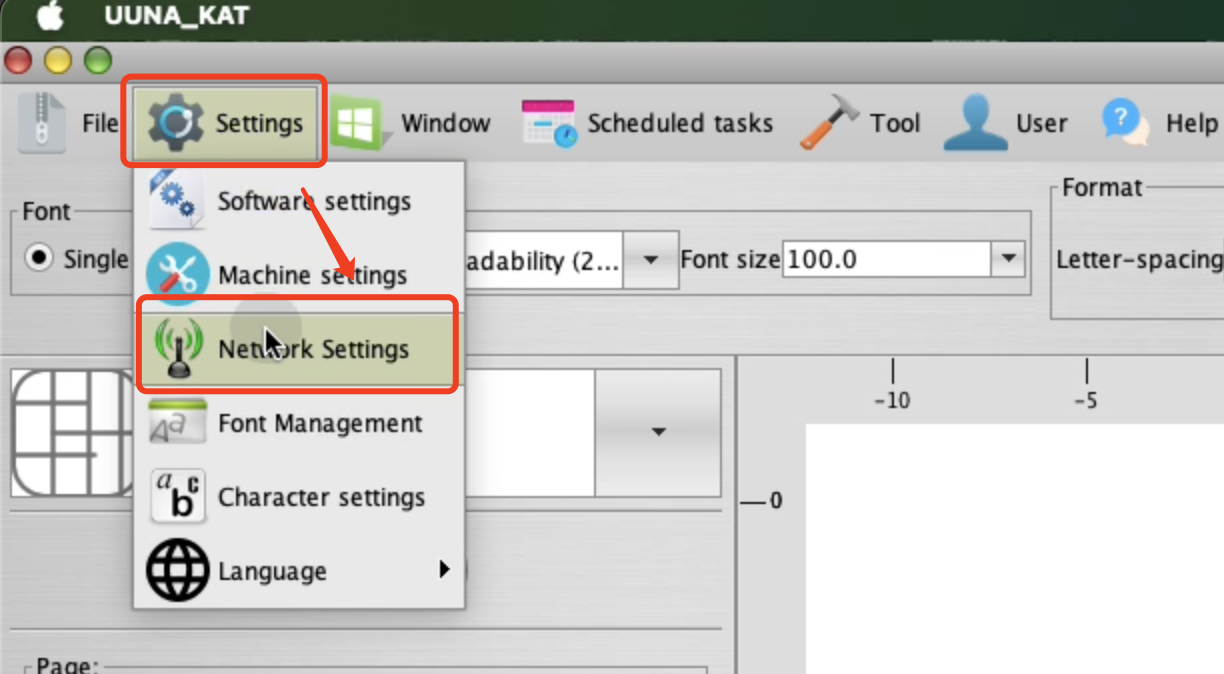
1. 소프트웨어를 실행하고 [설정(Settings)] >
네트워크 설정
![1. 소프트웨어를 실행한 후 [설정] > [네트워크 설정]으로 이동하세요.](https://cdn.shopify.com/s/files/1/0824/7050/2715/files/3_f1ad32e7-f24f-481b-bd06-5ca93ef533cc.png?v=1734506379)
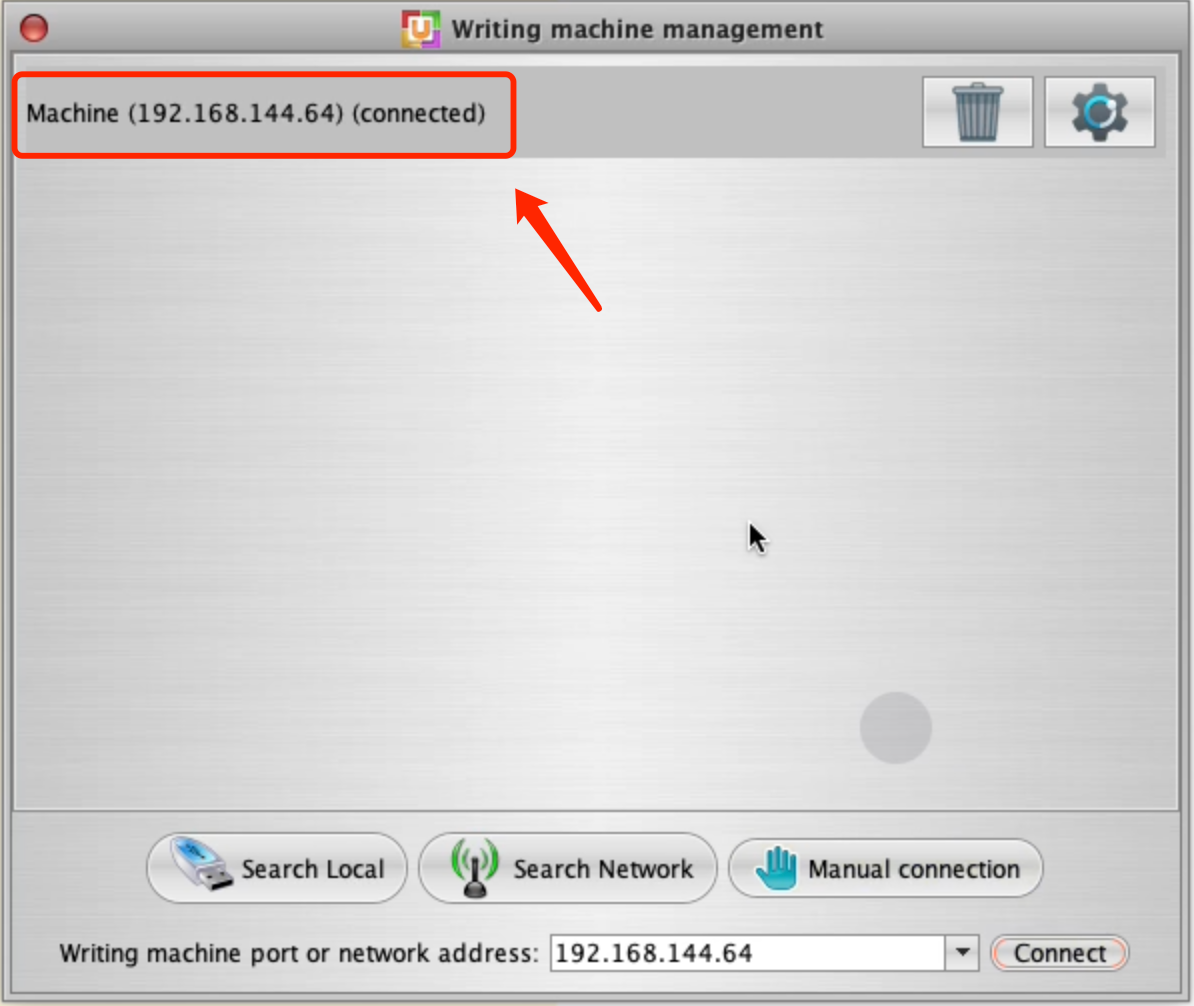
2. 팝업 창에 "쓰기 기기가 WiFi에 연결되었습니다. IP 주소: 192.168.144.64"라는 빨간색 메시지가 표시됩니다. 이 IP 주소를 복사하세요.

3. 팝업 창을 닫고 소프트웨어의 메인 화면으로 돌아오세요. 화면 오른쪽의 톱니바퀴 아이콘을 클릭한 후 "기기 선택(Select Machine)"을 선택하세요.

4. 다음 팝업 창에서 '수동 연결(Manual Connection)'을 클릭하세요. 입력란에 기존 내용이 있다면 모두 지우고 방금 복사한 IP 주소를 입력한 뒤, '연결(Connect)'을 클릭하세요.


•참고: '연결(Connect)' 버튼이 보이지 않는 경우, 팝업 창의 오른쪽 가장자리를 드래그하여 버튼이 나타나도록 조절해 보십시오.

연결이 완료되면 Wi-Fi를 통해 iAuto 기기를 제어할 수 있습니다.
파트 2 - WiFi를 이용해 여러 대의 iAuto 제어하기
WiFi를 통해 여러 대의 장치를 연결해야 하는 경우, 각 장치를 더 쉽게 식별할 수 있도록 고유한 IP 주소를 할당하는 것을 권장합니다. 다음 단계를 따르십시오.
1. 제어하려는 장치를 USB 케이블로 컴퓨터에 연결하십시오. 그 후 소프트웨어를 실행하고 [네트워크 설정(Network Settings)] 메뉴로 이동하십시오.
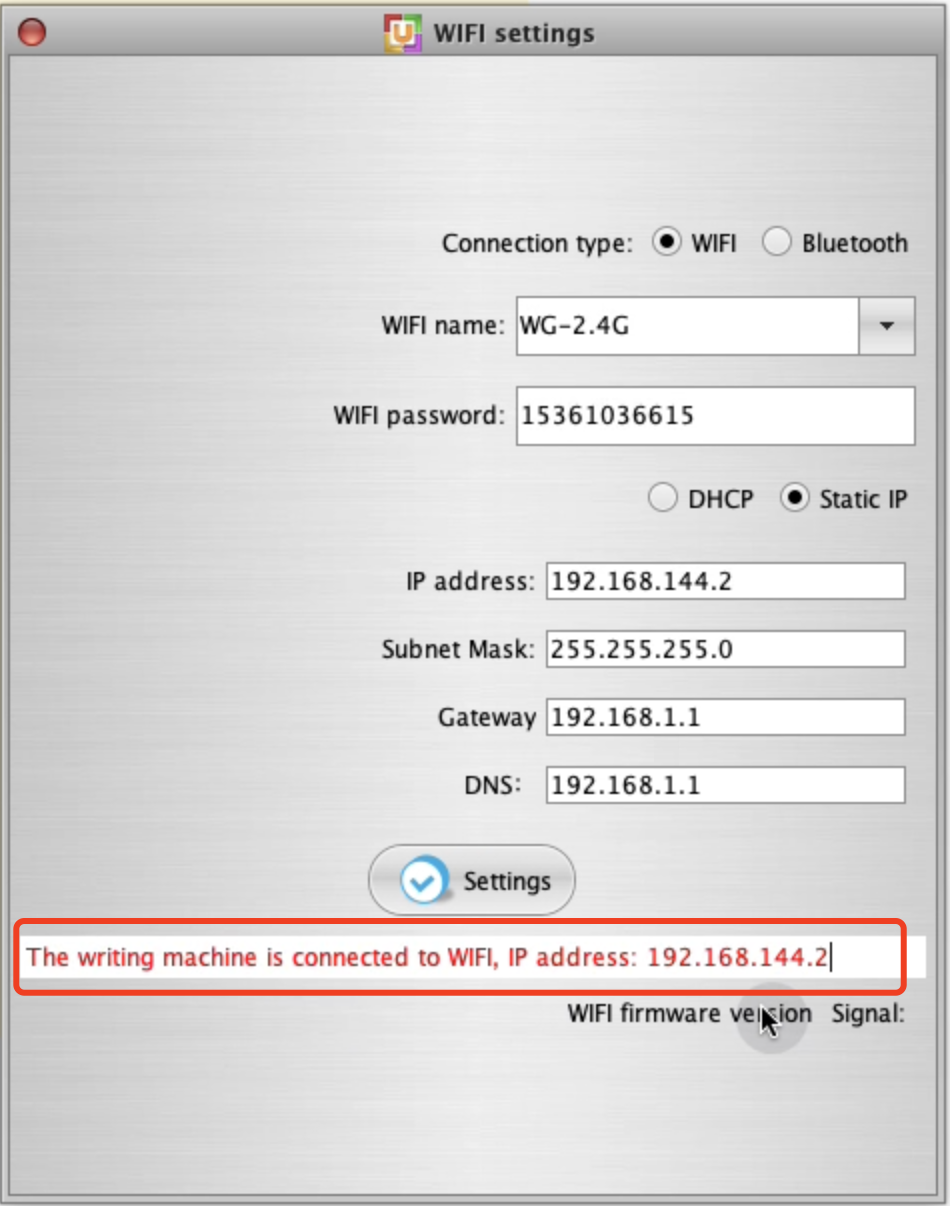
2. 연결 유형을 WiFi로 설정하십시오. 아래 입력란에 현재 사용 중인 네트워크의 WiFi 이름(SSID)과 비밀번호를 입력하십시오. 기기는 5GHz 연결을 인식하지 못하므로, 반드시 2.4GHz WiFi인지 확인해 주십시오.

3. 'Static IP(고정 IP)'를 선택한 후, 팝업창의 'IP Address(IP 주소)' 입력란에 해당 기기에 할당하고자 하는 IP 주소를 입력하십시오(예: 192.168.144.2).
○ 마지막 숫자(가장 오른쪽의 점 뒤에 오는 숫자)는 2에서 254 사이의 임의의 숫자로 변경할 수 있습니다.

4. 'Gateway(게이트웨이)'와 'DNS' 입력란을 모두 192.168.1.1로 설정하십시오.

5. 이 설정을 모두 마친 후, [Settings]를 클릭하십시오. 소프트웨어가 현재 연결을 해제하고 WiFi에 다시 연결을 시도합니다.

6. 연결에 성공하면 빨간색 알림이 나타나며, 기기가 방금 할당한 IP 주소를 통해 WiFi에 연결되었음을 확인시켜 줍니다.
7. 이 창을 닫고 [기기 선택(Select Machine)] 창을 엽니다.
![이 창을 닫고 [기기 선택] 창을 엽니다.](https://cdn.shopify.com/s/files/1/0824/7050/2715/files/16_ee4f1b5c-f9fe-4978-baaa-6bb8c7924651.png?v=1734506761)
8. [수동 연결(Manual Connection)]을 클릭하고 새로 할당된 IP 주소를 입력한 뒤, [연결(Connect)]을 클릭합니다.

9. 상단의 연결 상태 표시줄에 있는 포트 이름이 새로운 IP 주소로 변경되면, 기기가 이제 WiFi를 통해 연결되었음을 확인할 수 있습니다.

10. 이 단계에서 톱니바퀴 아이콘을 클릭하여 기기 이름을 변경함으로써, 기기를 더 쉽게 식별할 수 있습니다.
이름을 변경한 후에는, 메인 연결 창에서도 업데이트된 이름을 확인하실 수 있습니다.


Part 3 - 중요 팁:
• 장치의 WiFi 연결을 설정할 때는 항상 컴퓨터가 2.4GHz WiFi 네트워크에 연결되어 있는지 확인하십시오.
• 설정 과정 중에는 장비가 컴퓨터와 동일한 WiFi 네트워크에 연결되어 있어야 합니다.
• 시리얼 포트 인식 충돌을 방지하기 위해, 장비가 WiFi로 연결된 후에는 USB 케이블을 분리하십시오.
요약
이번 튜토리얼에서는 iAuto 자동 필기 장비를 WiFi에 연결하여 무선으로 제어하는 방법을 다루었습니다. 컴퓨터가 2.4GHz 네트워크에 연결되어 있는지 확인한 후, 단일 장치 및 다중 장치 연결을 위한 상세 절차를 설명했으며, 여기에는 보다 쉬운 관리를 위한 고유 IP 주소 할당 방법도 포함되었습니다. 제시된 단계를 따르면 iAuto 장비를 WiFi를 통해 손쉽게 제어할 수 있으며, 일반적인 설정 문제를 피하고 원활한 작동을 보장하는 유용한 팁들도 함께 확인하실 수 있습니다.
관련 글 더 보기:
1. 소프트웨어 다운로드 위치:iAuto 소프트웨어 및 사용자 가이드-20240121 - Google Drive (Windows 및 Mac)
2. 소프트웨어 설치 방법:[iAuto 튜토리얼] 소프트웨어 설치 방법 | UUNA TEK (Windows 및 Mac)
3.
iAuto 소프트웨어 등록 방법:[iAuto 튜토리얼] 등록 및 연결 방법 (uunatek.com)
4.iAuto 라이선스 활성화 방법 (여기 클릭)>>>
6.UUNA TEK 무료 폰트 생성기로 나만의 폰트 만들기>>>
7. 이제 쓰기 작업을 시작하실 수 있습니다:iAuto 펜 플로터로 대량 인사말 카드 제작하기 (uunatek.com)