

iDraw 또는 Axidraw 사용자인 경우, 새 iAuto 플랫폼이 Scriptalizer와 비교하여 어떤 기능을 제공하는지 궁금할 수 있습니다. 특히, iAuto가 Scriptalizer의 글꼴 변형 기능과 유사한 기능을 제공하여 텍스트의 자연스러운 느낌을 향상시키는지에 대한 관심이 있습니다. 이 기능은 손글씨 글꼴을 미세하게 조정하여, 내용이 동일하더라도 더욱 인간적인 글씨처럼 보이게 합니다. 특히, iAuto는 향상된 기능인 글꼴 변형(Font Deformation) 및 획 변형(Stroke Deformation)을 제공하여, 글꼴 변형 강도를 손쉽게 조절하고 수천 가지 글꼴 변형을 쉽게 생성할 수 있습니다. UUNATEK iAuto Pen Plotter에서 수천 가지 글꼴 변형을 만드는 방법에 대한 가이드를 확인해보세요.
1단계, iAuto 소프트웨어 실행, 설정-문자 설정에서 글꼴 변형 및 획 변형 옵션 찾기:


2단계, 글꼴 변형 설정 방법:

무작위 크기(Random size): 각 글자의 크기를 무작위로 조정할 수 있습니다. 100% 미만이면 축소되고, 100% 초과이면 확대됩니다. 예를 들어, 80%-100%로 설정하면 글자의 최소값은 현재 값의 80%, 최대값은 100%가 되며, 글자는 해당 범위 내에서 무작위로 조정됩니다.
무작위 간격(Random spacing): 글자 사이의 간격을 무작위로 조정할 수 있습니다. 100% 미만이면 간격이 비례적으로 줄어들고, 100% 초과이면 간격이 비례적으로 늘어납니다. 예를 들어 80%-100%로 설정하면 글자가 해당 범위 내에서 무작위로 조정됩니다.
무작위 기울기(Random tilt):각 글자의 기울기 각도를 무작위로 조정할 수 있습니다. 음수 값은 반시계 방향으로, 양수 값은 시계 방향으로 회전합니다.
무작위 세로 스트레칭(Random vertical stretch): 각 글자의 높이를 무작위로 조정하여 늘리거나 압축할 수 있습니다. 예를 들어 80%-100%로 설정하면 글자의 최소 높이는 80%, 최대 높이는 100%이며, 글자는 해당 범위에서 무작위로 조정됩니다.
무작위 가로 스트레칭(Random horizontal stretching):각 글자의 너비를 무작위로 조정하여 늘리거나 압축할 수 있습니다. 예를 들어 80%-100%로 설정하면 글자의 최소 너비는 현재 너비의 80%, 최대 너비는 100%가 되며, 해당 범위 내에서 무작위로 조정됩니다.
3단계, 적용(Apply) 클릭 후 저장, 이제 원하는 다양한 글꼴을 얻을 수 있습니다.
참고: 홈페이지에서 업데이트 버튼(Update button)을 클릭할 때마다 선택한 텍스트가 변형될 수 있습니다.

예시: 원본 텍스트는 다음과 같습니다:

변형 후 효과는 다음과 같습니다:

물론, 너무 많이 변형하고 싶지 않다면 적절히 조정하여 효과가 너무 혼란스럽지 않도록 할 수 있습니다 (예: 여기서는 무작위 세로 스트레칭(Random vertical stretch) 효과만 추가했습니다):

4단계, 획 변형(Stroke Deformation) 옵션 살펴보기
각도 강도(Angular strength): 글자의 굽힘 각도 강도 조절. 값이 클수록 굽힘 각도가 커집니다.
길이 강도(Length strength): 글자 획의 길이 조절. 값이 클수록 획 길이 변형이 커집니다.
성능(Performance): 각도 및 획 변형 제어를 더욱 향상시킵니다.

예시: 원본 텍스트는 다음과 같습니다:

다음 매개변수를 설정한 후:

최종 효과는 다음과 같습니다:

위 효과를 보면, 획 변형 기능은 상대적으로 제어가 어려우며, 사용자는 실제 상황에 따라 활성화 여부를 선택할 수 있습니다.
각 페이지 생성 후 콘텐츠를 자동으로 업데이트하도록 페이지 설정을 확인하는 것을 잊지 마세요:

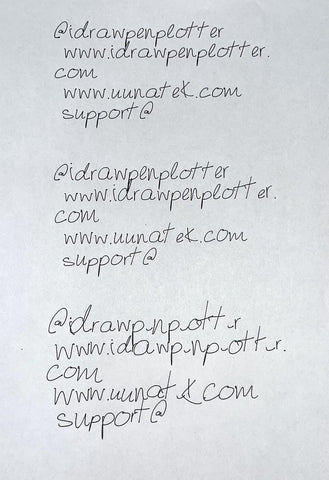
실제 필기 효과 비교는 다음과 같습니다:
iAuto 관련 추가 기사:
- UUNA TEK iAuto 자동 필기기로 A6 카드 대량 작성 자동화하는 방법
- UUNA TEK iAuto 자동 필기기로 #10 봉투 대량 작성 자동화 방법
- iAuto 자동 필기기로 종이 걸림을 피하는 10가지 팁
- 글꼴/획 변형 기능으로 수천 가지 글꼴 변형 얻기
- iAuto 펜 플로터로 TXT 또는 Word 파일 열기 및 선택한 글꼴 활용 대량 작성
- [iAuto 튜토리얼] iAuto 펜 플로터용 텍스트를 Inkscape로 SVG 변환
- [iAuto 튜토리얼] iAuto로 발렌타인 데이 웨딩 초대장 자동 제작 가이드
- [iAuto 튜토리얼] iAuto 자동 필기기로 봉투 대량 작성 방법
- [iAuto 튜토리얼] UUNA TEK® iAuto 펜 플로터 소프트웨어 설치 방법
- [iAuto 튜토리얼] iAuto 펜 플로터로 다양한 글꼴을 사용한 자동 대량 작성 달성 방법
- [iAuto 튜토리얼] UUNA TEK® iAuto 펜 플로터 등록 및 연결 방법
- [iAuto 튜토리얼] iAuto 자동 급지 펜 플로터로 대량 인사 카드 만들기