

이 글은 @Frank Lohmann이 기여하였습니다
벽에 컬러 그림을 출력하는 벽 프린터는 점점 더 많이 사용되고 있습니다. 손님 앞에서 그림을 만드는 아이디어가 매우 마음에 들었습니다. 적절한 시스템을 검색하고 찾은 후, 이런 프린터는 너무 비쌀 것이라는 것이 금방 분명해졌습니다. 각 새로운 출력 전에 벽을 흰색으로 칠하는 것도 금방 포기했습니다. 그래서 계속 검색하다가 Penplotter에 도달했습니다. 추가 검색을 통해 저는 UUNA TEK의 iDraw H A1 사이즈 펜 플로터를 발견했습니다. A4부터 A2까지 다양한 크기가 있다는 점이 바로 마음에 들었습니다.
우리 목적에는 A1 사이즈가 딱 맞았습니다. 공식 UUNA TEK iDraw 샵을 통해 주문하고 빠르게 배송되어, 아주 좋은 시작이었습니다.
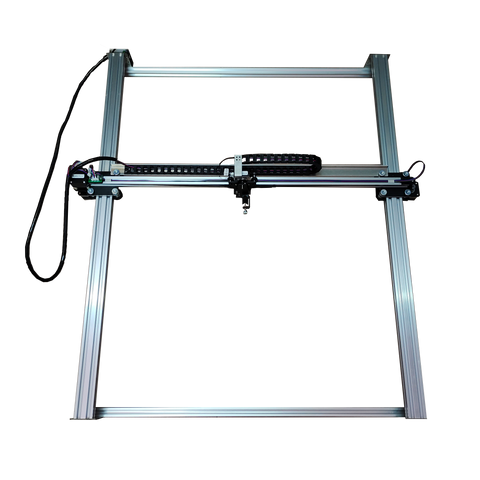
동봉된 USB 스틱 덕분에 조립은 문제가 없었으며, 동영상으로 모든 질문이 해결되었습니다.
Inkscape에서 idraw 2.0 드라이버를 설치하는 다음 단계도 매우 쉬웠습니다. 필요한 소프트웨어도 제공된 USB 스틱에 포함되어 있었습니다. 덕분에 조립 시작 후 30분도 되지 않아 첫 플롯을 시작할 수 있었습니다. 정말 감탄했습니다.
플로터는 수평 작업용으로 설계되었으므로, 수직 작업 가능 여부를 미리 고려해야 합니다. iDraw H 펜 플로터는 두 개의 모터가 장착된 무거운 Y축, 한 개 모터가 있는 가벼운 X축, 그리고 더 가벼운 Z 모터를 가지고 있습니다.
실험을 통해 Y축이 수직 인쇄에는 너무 무겁다는 것을 알았습니다. 플로터는 수평으로만 걸 수 있으며, 벽에 수직으로 설치할 수 없습니다.
Y축의 무거운 무게 때문에 플로터 헤드가 출구에서 너무 빨리 내려가 손상을 초래할 수 있습니다. X축은 충분히 가벼워 플롯 과정이 끝난 후 시작 위치로 천천히 돌아올 수 있습니다. 이렇게 하면 손상이 발생하지 않습니다.
펜 홀더는 30도 각도로 아래를 향해야 합니다. 이렇게 해야 페인트가 마르지 않고 최적의 공급이 가능합니다. 기울이지 않으면 펜 끝에서 충분한 색상이 나오지 않습니다.
플로터는 매끄러운 판에 단단히 부착되어야 하며 벽에 안정적으로 고정되어야 합니다. 작동 중 플로터의 액추에이터가 많은 움직임을 생성합니다.
우리 플로터는 공용 공간에 있고 손님이 접근할 수 있으므로, Windows가 설치된 저렴한 노트북(250€)을 구입했습니다. 이 노트북은 Inkscape만 실행하며 인터넷 접근도 동일합니다. 이를 통해 바이러스 및 손님 접근으로부터 보안을 최소화합니다. 추가 비밀번호 보호로 노트북을 잠글 수 있습니다. 데이터는 USB 스틱으로 로드합니다.
수직 플로터 설정 소프트웨어
우리는 Inkscape와 DrawbotV3를 사용하여 이미지를 벡터화하고 플로터에 맞게 조정합니다.
특히 DrawbotV3는 여러 색상을 가진 파일을 인코딩할 수 있는 기능을 제공합니다. 나중에 소프트웨어는 각 색상을 개별적으로 저장하고 Inkscape에서 하나씩 호출하여 다색 플롯을 만들 수 있습니다. 우리는 가져온 이미지 또는 SVG 파일을 90도 회전시키고 문서 설정을 세로(Portrait)로 설정했습니다. 플로터는 레스토랑에 걸려 있으며 손님은 파일 생성 과정을 전체 방문 동안 볼 수 있습니다. 5단계에서 자세히 설명합니다.
iDraw H 펜 플로터로 수직 플로팅하는 방법
1단계 - 적합한 패널 찾기
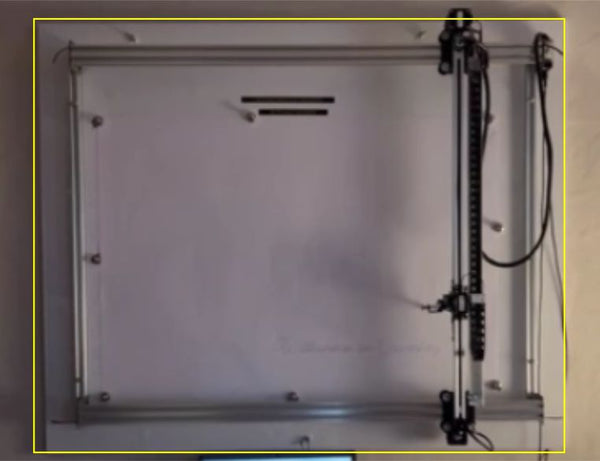
벽 설치용 베이스로 25mm 두께의 코팅된 매끄러운 목재 패널을 사용합니다.
크기는 플로터에 따라 다릅니다. 플로터의 폭과 높이를 측정하고, 목재판을 2~4인치 더 크게 구입하세요. A1 플로터(37.4 x 34.45 x 6.1 인치)에는 43 x 38 인치 판을 구입했습니다.
2단계 - 플로터를 패널에 장착
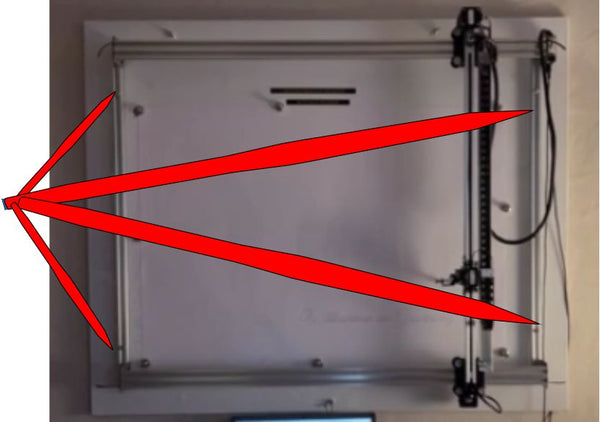
플로터의 좌우 가이드 레일(두 Y축 레일을 연결하는 레일)에 끝에서 8cm 떨어진 위치에 직경 6mm 구멍 4개를 뚫습니다.
장착된 플로터를 목재판 위에 올리고, 가이드 레일의 4개 구멍을 통해 목재판에 정확히 맞도록 드릴링합니다. (주의: 컨트롤러는 우측 상단에 있어야 합니다. 예: 플로터 시작점이 우측 하단에 위치하면 Inkscape 설정과 일치합니다.)
다음으로 플로터를 목재판에 4개의 나사(5mm)와 적절한 너트로 단단히 고정합니다.
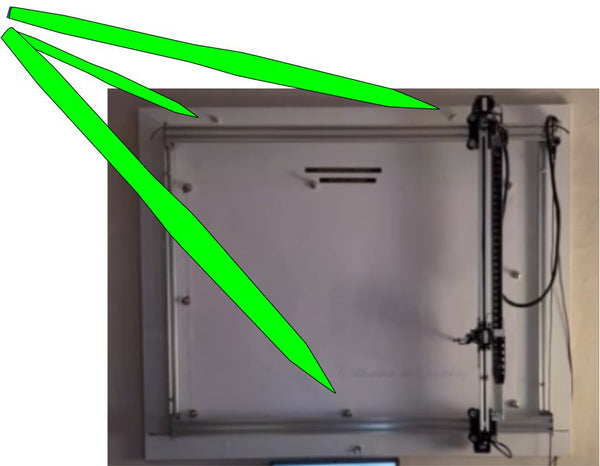
이제 벽에 패널을 단단히 부착할 수 있도록 목재 패널에 8mm 구멍 3개를 뚫습니다. 상단에 2개, 하단에 1개 구멍. 상단은 모서리에서 6인치 떨어진 위치, 하단 구멍은 판 중앙. 적절한 나사로 이제 플로터를 벽에 부착할 수 있습니다.
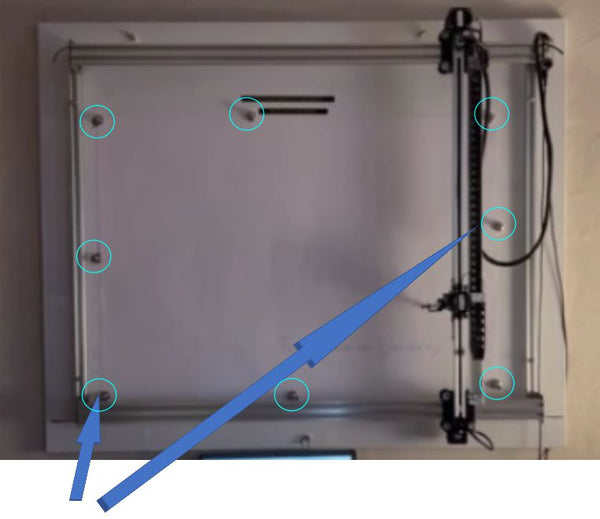
3단계 - 플로터를 Inkscape 실행 장치에 연결
이제 플로터를 언급된 노트북 또는 Inkscape를 실행하는 장치에 USB 케이블로 연결합니다.
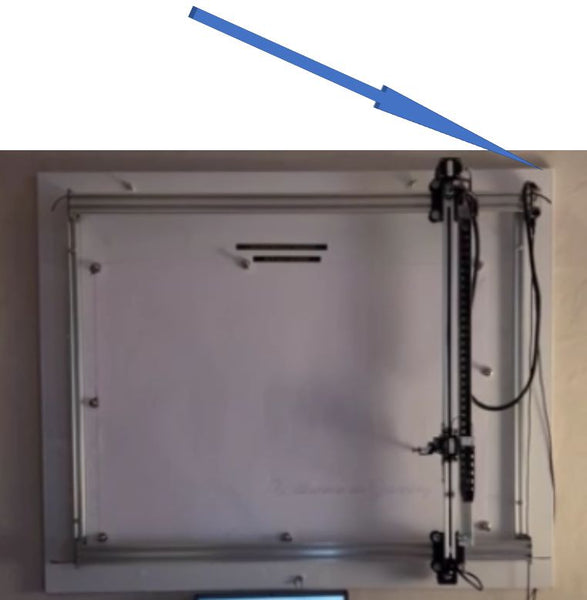
초기 테스트 후, 플롯할 종이의 정확한 위치를 펜으로 표시합니다. 이제 목재판에 자기 접착 금속 디스크를 부착합니다. 종이를 자석으로 고정합니다. 이렇게 하면 블레이드가 수직으로 매우 잘 고정됩니다.
4단계 - Inkscape 설정
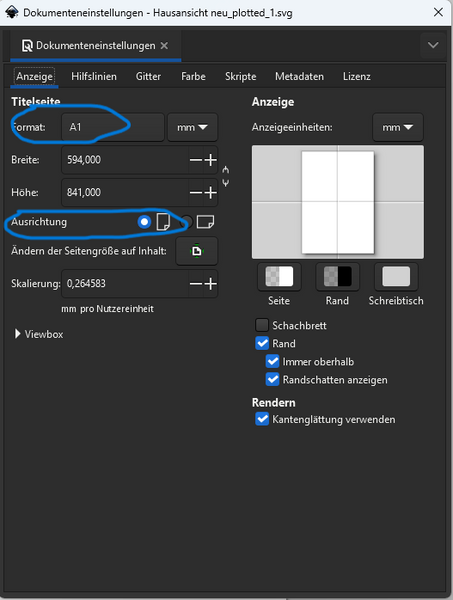
Inkscape를 시작하고 문서 속성에서 플로터 크기를 설정합니다. 우리 경우 A1, 방향은 이미지처럼 세로로 설정해야 합니다.
5단계 - 쓰거나 그릴 파일 가져오기
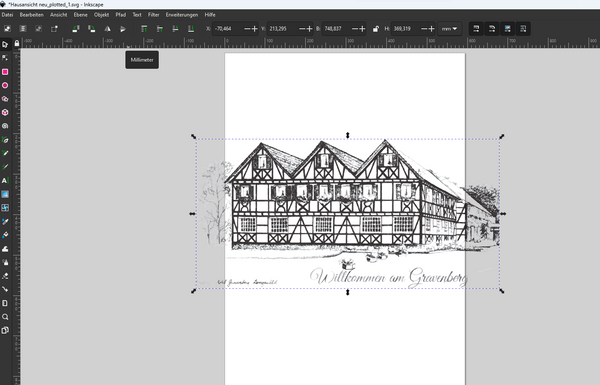
이미지를 가져와 경로를 생성하거나 SVG 파일을 로드하여 편집합니다. 생성 또는 가져오기 방법은 웹에서 자세히 확인할 수 있습니다.
저는 DrawbotV3를 사용하여 이미지 편집을 하는 것도 좋아합니다. 무료 버전도 있어 시작하기에 매우 적합합니다.
Inkscape에서 원하는 크기를 조정합니다. 해당 기능으로 글꼴 생성, 글꼴을 경로로 변환, idraw 유틸리티 "Hatch fill"로 텍스트 채우기.
6단계 - 플로터 시작점 맞추기 (벽 하단 우측)
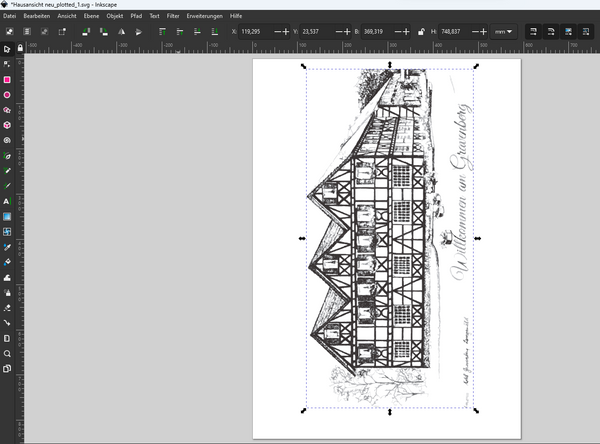
문서의 시작점은 화면 상단 우측입니다. 플로터는 벽 하단 우측에서 시작합니다. 벽에 수직으로 부착되어 있기 때문입니다.
우리는 일반 플로터가 우리의 크기에서는 펜이나 펠트펜을 충분히 오래 쓰지 못한다는 것을 빨리 깨달았습니다. 잉크가 충분하지 않습니다. 이는 플로터가 처음 개발된 기술 도면에는 충분할 수 있습니다. 그러나 소프트웨어로 생성하는 이미지, 스티치, 끝없는 선 등은 빠르게 펜 경로를 수 km 단위로 생성합니다. 지금까지 볼펜이 가장 적합했습니다. 우리는 여러 번에 걸쳐 다양한 색상으로 이미지를 만드는 작업을 진행 중입니다.
플로터를 벽에 설치한 지 3주째, 손님들은 매일 '작품'이 만들어지는 것을 보는 것을 즐깁니다. 플로터의 속도 설정은 큰 장점입니다. 이렇게 하면 손님 눈앞에서 20분 혹은 8시간 동안 이미지를 천천히 생성할 수 있습니다.
요약
결론적으로, UUNA TEK의 iDraw H 펜 플로터는 수직 벽 예술 창작에 적합한 솔루션으로, 다용도성, 쉬운 설치, Inkscape 및 DrawbotV3와의 원활한 통합을 제공합니다. 견고한 구조와 수직 인쇄를 고려한 설계 덕분에 안정적이고 정밀한 성능을 보장합니다. 이 가이드의 단계를 따르면, 사용자는 iDraw H 펜 플로터를 활용하여 매력적이고 다색의 예술 작품을 손쉽게 제작할 수 있습니다. 공간을 창의적 표현의 캔버스로 변환하는 기능 덕분에, iDraw H 펜 플로터는 취미 및 전문 사용자 모두에게 강력히 추천됩니다.
관련 기사 더 보기: