

서론
프라임 데이(Prime Day)는 연중 최대 규모의 쇼핑 행사 중 하나이며, 잘 디자인된 홍보용 전단지는 고객 참여도와 매출을 획기적으로 끌어올릴 수 있습니다. 이 종합 가이드에서는 HS-A3, U3-A3, iAuto 장비를 활용하여 고품질의 기계 제작 전단지를 만드는 방법을 소개해 드립니다. SVG 벡터 그래픽과 전용 플로팅 소프트웨어를 활용하면 정밀성, 효율성, 그리고 전문가 수준의 결과물을 얻으실 수 있습니다. 2025년 프라임 데이를 맞아 최대 35% 할인 혜택을 누려보세요. 올 한 해 가장 파격적인 가격 혜택이니 절대 놓치지 마세요!

1단계: HS-A3를 활용한 디자인 준비 & U3-A3 장비

필요 도구:
HS-A3 장비 (iDraw HSE 확장 기능이 설치된 Inkscape 사용)
U3-A3 장비 (UUNA TEK for U3 소프트웨어 사용)
Inkscape (SVG 편집용)
작업 과정:
배경 크기 설정
Inkscape를 실행하고 캔버스 크기를 전단지(플라이어) 크기(예: A4 또는 A3)에 맞게 설정합니다.
SVG 벡터 그래픽 불러오기
장비로 생성된 3개의 SVG 파일을 Inkscape로 불러옵니다.
위치 조정
최종 레이아웃에 맞춰 그래픽을 원하는 위치에 배치합니다.
2단계: 추가 및텍스트 채우기 (빈 형태 → 채워진 형태)

홍보용 텍스트는 초기 상태에서 속이 비어 있으므로, 이를 적절하게 채워주어야 합니다.
단계:
1. 텍스트를 패스로 변환
텍스트를 선택한 후 → 패스(Path) > 오브젝트를 패스로(Object to Path)를 선택합니다.

2. 빈 텍스트 채우기
다음 메뉴를 사용합니다: iDraw 유틸리티(iDraw Utilities) >
Inkscape의 Hatch Fill 확장 기능

조정 항목:
펜 크기(Pen Size) (빈틈없이 채워지도록 설정)
단위(Units) (정밀도를 위해 mm 권장)

3단계: iDraw H SE로 내보내기 및 UUNA TEK (U3용)으로 불러오기
1. iDraw H SE로 SVG 저장하기
완성된 디자인을 SVG 파일로 내보내세요.


2. UUNA TEK for U3에서 열기
플로팅 작업을 위해 U3 장비용 소프트웨어로 SVG 파일을 불러옵니다.

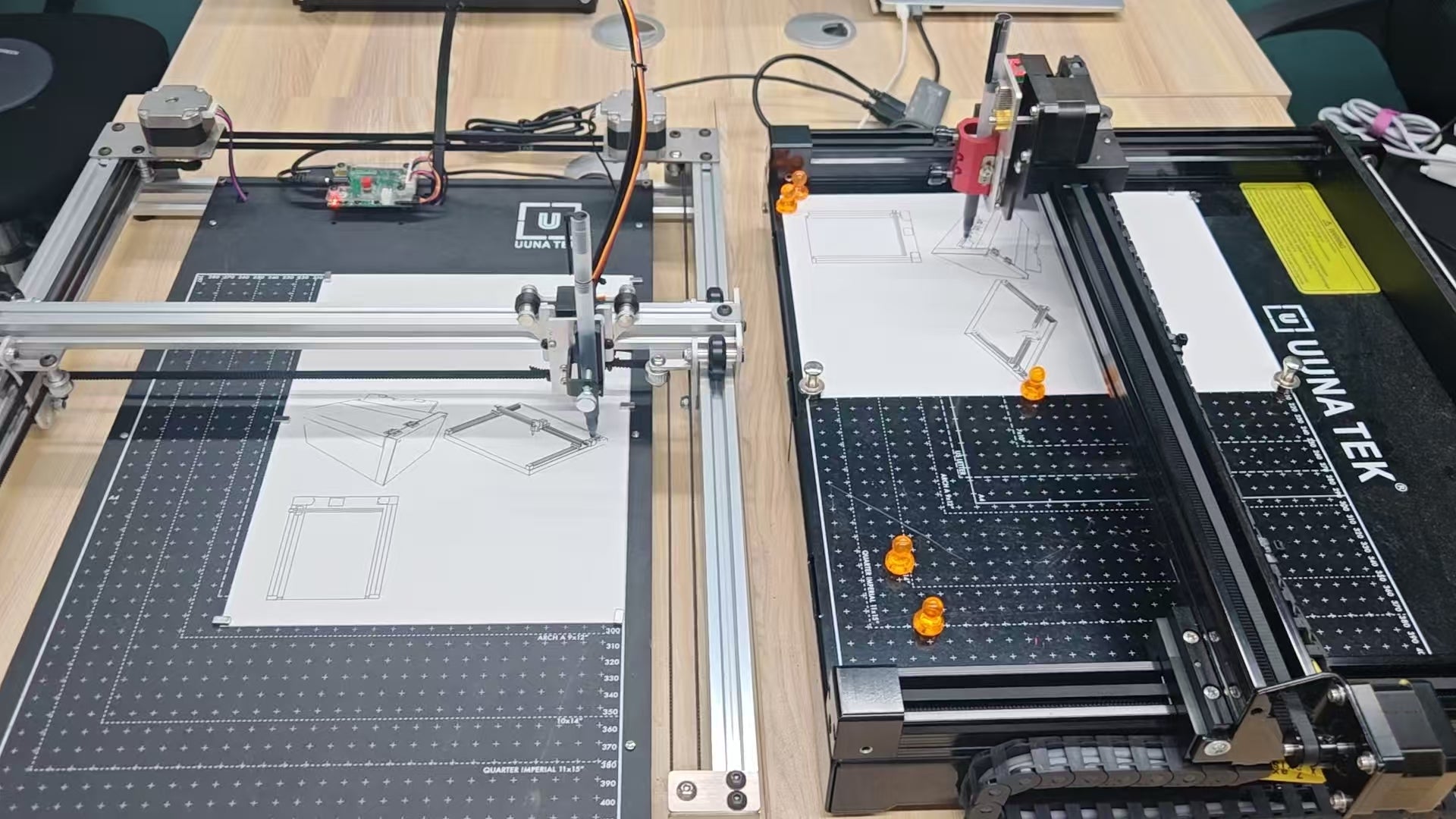
4단계: iAuto Machine으로 텍스트 추가하기
1.미리 그려진 그래픽 제거 (임시)
그래픽이 이미 배치되어 있으므로, 중복을 방지하기 위해 파일에서 해당 그래픽을 삭제하십시오.

2. 텍스트 배치하기
iAuto를 사용하여 홍보 문구(할인, 특가, Prime Day 혜택 등)를 작성하세요.

3. 기기에 장착 및 정렬하기
작업을 시작하기 전에 용지의 방향이 올바른지 확인하세요.

최종 결과물: 멋진 Prime Day 홍보 전단지!
HS-A3 (Inkscape), U3-A3 (UUNA TEK), 그리고 iAuto를 조합하면, 전문가 수준의 기계 제작 홍보 전단지를 효율적으로 완성할 수 있습니다.