

iDraw HSE 펜 플로터(Pen Plotter)를 사용하여 카드, 편지, 또는 초대장에 들어갈 개인 맞춤형 손글씨 작업을 자동화하고 싶으시다면, HSE Merge Extension이 바로 여러분을 위한 최고의 도구입니다. 이 강력한 플러그인을 활용하면 스프레드시트의 데이터를 불러와 각 수신자에게 맞는 손글씨 내용을 자동으로 생성할 수 있어, 작업 시간을 획기적으로 단축하고 전문적이며 일관성 있는 결과물을 보장받을 수 있습니다.
이 상세 가이드에서는 Inkscape 환경에서 iDraw HSE Merge Extension을 설정하는 방법, 템플릿을 제작하고 데이터를 불러오는 방법, 그리고 iDraw HSE 장비를 활용해 대량 손글씨 작업을 시작하는 방법을 단계별로 안내해 드립니다. 소규모 사업자, 이벤트 기획자, 혹은 문구류 제작자 등 누구에게나 이 단계별 튜토리얼은 효율적이고 자동화된 손글씨 제작 시스템을 구축하는 데 있어 핵심적인 길잡이가 되어 줄 것입니다.
iDraw HSE Merge Extension이란 무엇인가요?
HSE Merge Extension은 iDraw HSE 펜 플로터를 사용하는 Inkscape 사용자들을 위해 특별히 설계된 플러그인입니다. 이 플러그인을 사용하면 .CSV 형식의 스프레드시트에서 이름, 주소, 또는 개별 메시지와 같은 개인 맞춤형 데이터를 추출하여, 이를 디자인 템플릿에 자동으로 삽입하는 '메일 머지(Mail Merge)' 작업을 수행할 수 있습니다. 따라서 다음과 같은 작업에 이상적입니다:
- 개인 맞춤형 카드 손글씨 작성
- 대량 초대장 작성
- 이름과 주소가 기재된 감사장 제작
- 봉투 주소 기재 자동화
- 각 항목마다 고유한 손글씨 텍스트가 필요한 모든 프로젝트
시작을 위해 필요한 도구
작업 과정에 들어가기 전에, 다음 항목들을 모두 준비했는지 확인하십시오:
- Inkscape용 HSE Merge 확장 프로그램 다운로드
- Inkscape에서 준비된 템플릿 파일 (SVG 형식 권장)
- 개인 맞춤형 텍스트가 포함된 .CSV 형식의 데이터 파일
- 올바르게 설치 및 설정되어 사용할 준비가 된 iDraw HSE 펜 플로터
단계별 튜토리얼: HSE Merge를 활용한 손글씨 자동화 방법
1단계: Inkscape에 HSE Merge 확장 기능 설치하기

1. HSE Merge 확장 기능 패키지를 다운로드합니다.
2. 다운로드한 파일들의 압축을 해제합니다.
3. 압축을 해제한 모든 파일을 Inkscape의 확장 기능(Extensions) 디렉터리로 복사합니다.
4. Inkscape를 다시 시작합니다.
팁: 설치가 성공적으로 완료되었는지 확인하려면 Inkscape의 '확장 기능(Extensions)' 메뉴를 확인해 보세요.
사용 가능한 플러그인 목록에서 iDraw HSE Merge가 표시되는 것을 확인하실 수 있습니다. Inkscape용 확장 프로그램 설치 방법은 여기에서 확인하세요.

2단계: 데이터 파일 준비 (.CSV 형식)

데이터 파일은 자동 필기 프로젝트의 핵심 기반이 됩니다.
구조는 다음과 같이 설정합니다:
- 첫 번째 열 (ID): 이 열은 행을 식별하는 데 필수적이므로, 내용을 그대로 유지하십시오.
- 두 번째 열 (name): 수신자의 이름입니다.
- 세 번째 열 (address): 수신자의 주소, 또는 그 외의 개인화된 내용입니다.
필요에 따라 추가 필드를 활용하여 이 열들을 자유롭게 구성할 수 있습니다. Inkscape 템플릿 내에서는 {{name}} 또는 {{address}}와 같은 플레이스홀더를 사용하여, 작성 과정 중에 해당 정보를 자동으로 삽입하도록 설정하십시오. 이 예시에서 {{name}}은 'Sarah Johnson'을 의미하며, {{name++1}}은 'Michael Green'을 의미합니다. 마찬가지로, {{adress}}와 {{adress++1}}의 의미를 이해하실 수 있습니다.

중요: 긴 텍스트 필드(예: 여러 줄로 된 주소)의 경우, .CSV 파일 내에서 Alt + Enter를 눌러 줄 바꿈을 삽입하세요.
3단계: Inkscape에서 손글씨 템플릿 생성하기
1. 카드 또는 용지의 크기를 측정하세요. 예시: 개별 카드 크기: 113mm (너비) x 163mm (높이)


2. 3장의 카드를 나란히 배치하여 작성할 경우: 113mm x 3 = 총 너비 339mm

3. 재료 배치에 맞춰 Inkscape 문서의 크기를 정확한 치수로 설정하세요.
4. Inkscape의 격자나 가이드라인을 활용하여 각 카드의 경계를 시각적으로 표시함으로써, 텍스트가 완벽하게 정렬되고 서로 겹치거나 잘못 배치되는 일이 없도록 하십시오.

5. 텍스트 플레이스홀더 삽입:
{{name}} → .CSV 파일에 있는 각 사람의 이름으로 대체됩니다.
{{address}} → 해당 주소가 삽입됩니다.

텍스트 위치 설정 예시:
이름 필드:
- 글꼴 크기: 20
- X 오프셋: 30mm (카드의 왼쪽 가장자리로부터의 거리)
- Y 오프셋: 30mm (상단 가장자리로부터의 거리)

주소 필드:
- 글꼴 크기: 16
- X 오프셋: 14mm
- Y 오프셋: 117mm
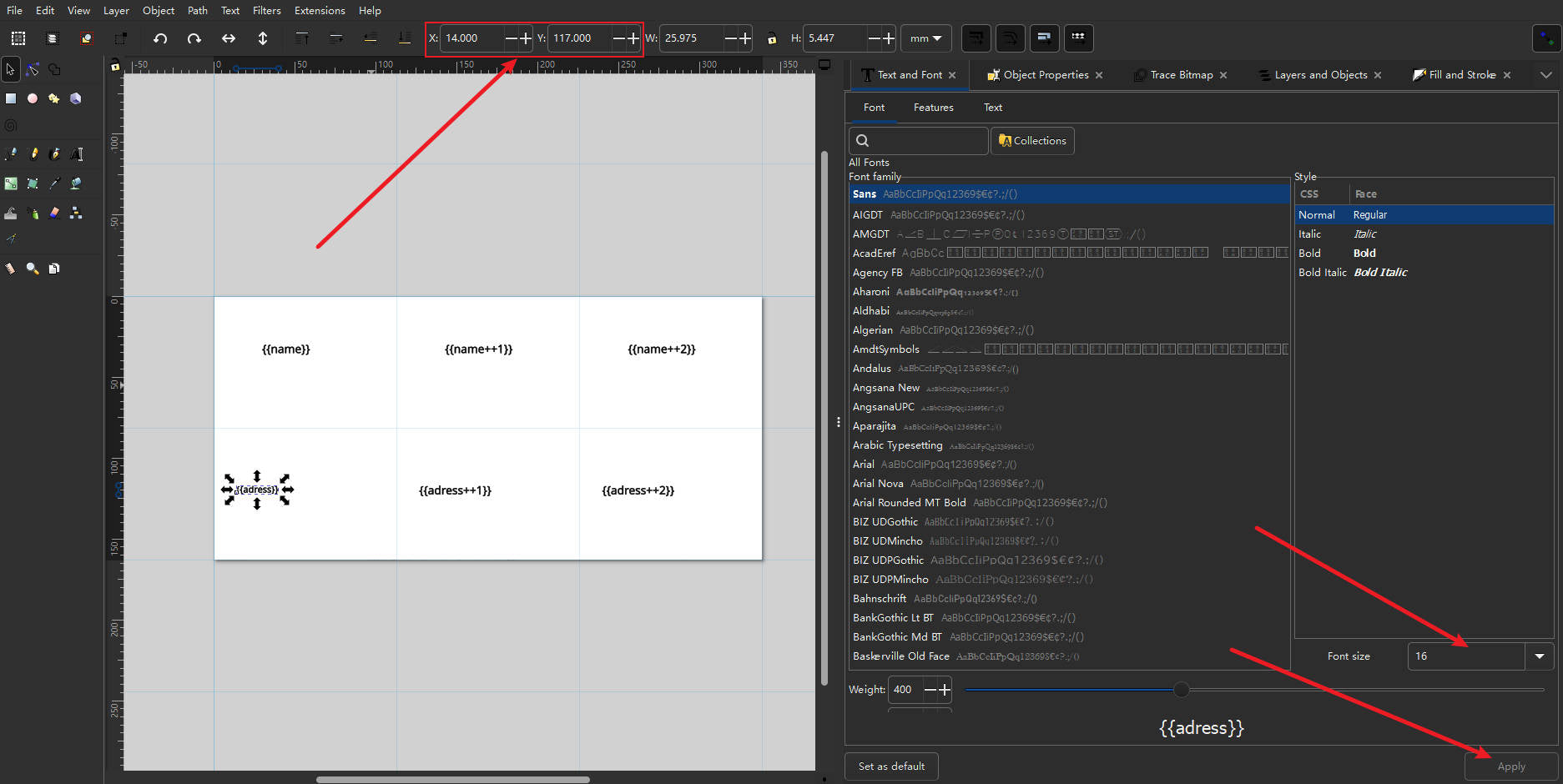
이 값들은 카드나 문구류 위에 내용을 정확하게 배치할 수 있도록 보장합니다. 한 가지 더 조정해야 할 사항이 있습니다. 주소 내용이 매우 길기 때문에, 주소를 두 줄로 나누어 작성해야 합니다. 데이터 파일에서 주소를 두 줄로 나누기만 하면 되는데, 그림에 표시된 것처럼 줄을 나누려는 위치에서 Alt+Enter 키를 누르면 됩니다.

4단계: iDraw HSE 기기 연결하기
1. iDraw HSE 위에 카드나 용지를 올려놓으세요.
펜 플로터

2. 펜을 기기에 단단히 장착하십시오.
3. 기기를 컴퓨터에 연결하십시오.
5단계: 대량 쓰기 작업을 위해 HSE Merge 확장 기능 실행하기
1. Inkscape 내에서 HSE Merge 확장 기능을 엽니다.
2. 'Data' 섹션에서 .CSV 데이터 파일을 선택하십시오.

3. 처리하고자 하는 행 범위(Row Range)를 선택하십시오:
예시: 카드 3장을 위해 1행부터 3행까지 쓰기 작업을 수행합니다.

4.'텍스트' 탭에서 원하는 글꼴 스타일을 선택하세요.

5. **Auto** 탭에서 **"Apply"**를 클릭하여 쓰기 작업을 시작하세요.

기기가 데이터 파일 및 템플릿 설정에 따라 각 카드를 손글씨로 작성하기 시작합니다.

6단계: 온디맨드 개인화를 위한 특정 행 쓰기

HSE Merge를 사용하여 특정 행을 개별적으로 작성할 수도 있습니다:

예를 들어, 네 번째 수신자의 상세 정보만 작성하고 싶다고 가정해 봅시다:
- '시작 행(Row Start)' = 5, '종료 행(Row End)' = 5로 설정합니다.
작성을 마친 후에는 카드를 새것으로 교체하십시오.
이후의 각 작업물에 대해서는 행 번호를 5, 6 등으로 변경해 줍니다.
이 방법은 소량의 개인화 작업을 수행하거나, 작성 작업 사이에 용지를 수동으로 교체해야 할 때 이상적입니다.
출력 예시:
5행(Row 5)에 대해, 다음과 같은 데이터가 주어졌을 때:
| ID | 이름 | 주소 |
|---|---|---|
| 5 | Jessica Lee | 888 Redwood Circle, Apartment 2B, Sunnyvale, AZ |
기계가 다음과 같이 작성할 것입니다:

마무리하며: iDraw HSE 펜 플로터에 왜 HSE Merge를 사용해야 할까요?
HSE Merge 확장 프로그램은 다음과 같은 기능을 통해 개인화된 손글씨 콘텐츠 제작 과정을 획기적으로 간소화해 줍니다.
✔️ 완전 자동화된 대량 손글씨 작성
✔️ 정밀한 위치 지정 및 레이아웃 맞춤 설정
✔️ .CSV 파일을 통한 간편한 데이터 가져오기
✔️ 카드, 봉투, 라벨 등에 최적화된 고효율 출력
✔️ 결혼식, 마케팅, 각종 행사 및 비즈니스 문구류 제작에 이상적
이 확장 프로그램을 완벽히 활용한다면 iDraw HSE 펜 플로터의 잠재력을 100% 이끌어낼 수 있습니다. 이를 통해 개인화된 손글씨 작업을 대규모로 확장 가능하고, 전문적이며, 놀라울 정도로 효율적인 수준으로 끌어올릴 수 있습니다.