

Part 1 - 무한한 변형이 가능한 나만의 폰트 만들기

폰트 계정을 등록하려면 'Font Creator'를 클릭하세요:


(참고: 이 계정은 폰트 제작을 위한 계정으로, 장비 소프트웨어용 계정과는 별개이며 서로 호환하여 사용할 수 없습니다. 장비 소프트웨어 계정의 등록 및 연결 방법은 'Register'를 클릭하신 후 다음 가이드 글을 참조해 주십시오: https://uunatek.com/blogs/tips-and-tricks/tutorial-how-to-register-and-connect-to-uuna-tek-iauto-pen-plotter)

다시 본론으로 돌아와서, 폰트 계정 등록을 마친 후에는 이 튜토리얼의 1부를 참고하여 기본 기능과 사용법을 익히실 수 있습니다: https://idrawpenplotter.com/f/tutorial-how-to-make-bulk-greeting-cards-with-iauto-auto-feeding

두 번째, 너비 기능(Enable Width) 활성화하기
오늘은 좀 더 심화된 기능, 즉 '4선 3칸' 방식의 영문 필기체 기능(Enable Width)을 활용해 보겠습니다.
계정에 로그인한 뒤 'Create(생성)' 버튼을 클릭하여 폰트 제작을 시작합니다.
폰트 이름을 입력하고, 폰트 언어로 '영어(English)'를 선택한 뒤, '너비 기능 활성화(Enable Width function)'에 반드시 체크해 주세요:

생성이 완료되면, 이곳에서 해당 폰트를 확인하실 수 있습니다:

세 번째: 폰트 생성 및 편집
생성된 폰트를 클릭한 후 '편집(Edit)' 버튼을 눌러 폰트 편집 화면으로 진입하세요:

페이지에 진입한 후, '추가(Add)' 버튼을 클릭하여 사용자 지정 창을 엽니다:

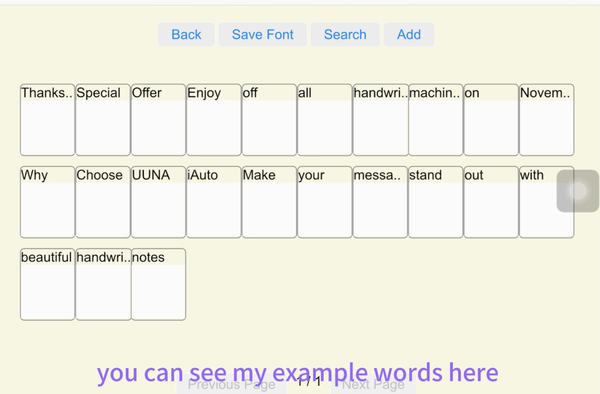
추수감사절을 위한 전용 글꼴을 만들고 싶어서, 관련 내용을 모두 입력한 뒤 각 단어가 독립적인 단어로 인식되도록 단어마다 공백을 넣어 구분했습니다:

예를 들어, 이곳에서 구두점과 단어를 서로 분리할 수 있습니다:

그런 다음 [확인]을 클릭하여 모든 텍스트를 추가합니다:

[검색] 기능을 이용하면 모든 단어를 빠르게 찾을 수 있습니다:


또한 '다음 페이지(Next Page)'를 직접 클릭하여 새로 추가된 단어들을 확인할 수도 있습니다:

제 예시는 다음과 같습니다:
네 번째, 적절한 쓰기 영역 설정하기
아무 단어나 클릭하여 글꼴 생성 인터페이스로 진입하세요. 설정(Settings)에서 적절한 쓰기 영역을 지정하세요:

쓰기 영역은 'Large(크게)'를 선택하고 'Edit line(선 편집)' 옵션을 체크하는 것을 권장합니다:

선 편집 모드에 진입하면, 해당 선들로 표시된 영역을 자유롭게 편집할 수 있습니다:

너비 조절선(width line)을 캔버스 왼쪽 끝까지 드래그하여 이동시키면, 단어의 시작점이 왼쪽에 위치하게 되어 긴 단어를 작성하기에 더욱 적합한 환경이 조성됩니다:

그다음, 사용자의 필기 습관에 맞춰 대문자 높이(cap height), 기준 높이(height), 하강선(descent line)을 적절한 위치로 조절합니다:

이제 설정에서 다시 '경로 기록(Record path)' 모드로 전환하면, 단어 필기를 시작할 수 있습니다:

다섯째, 손글씨 폰트 입력 시작
각 단어를 작성한 후에는 반드시 '완료(Done)' 버튼을 클릭하여 현재의 손글씨를 저장하세요(기본적으로 3가지 스타일을 저장할 수 있습니다):

손글씨 효과를 더욱 자연스럽고 다양하게 연출하기 위해 변형 스타일을 추가하고 싶다면 '추가(Add)' 버튼을 클릭하세요(변형 스타일의 개수에는 제한이 없습니다):


네트워크 오류나 작업 실패를 방지하기 위해, 'Save Font(폰트 저장)' 버튼을 자주 클릭하는 것을 잊지 마세요:
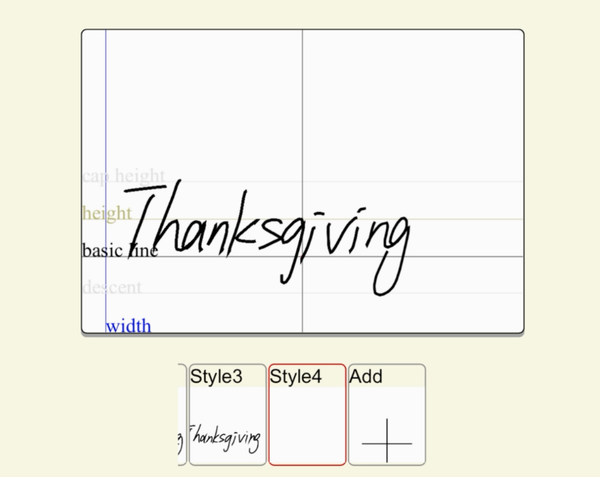
현재 단어 작성을 마친 후에는 'Next(다음)' 버튼을 클릭하여 다음 단어 작성을 시작하세요:

모든 글자를 다 작성하셨다면, 전체 단어를 확인해 보실 수 있습니다(일부 해당 구두점 기호 또한 별도로 입력해야 한다는 점을 유의해 주세요):


여섯 번째, 폰트를 iAuto 소프트웨어와 동기화하세요
다음 단계로, 해당 폰트를 소프트웨어로 불러올 수 있습니다.
글꼴을 동기화하려면 [글꼴 관리] > [클라우드]를 클릭하세요:


그러면 이곳에서 사용자 지정 글꼴을 찾으실 수 있습니다:

파트 2 - 추수감사절 카드 내용 텍스트 편집
이제 추수감사절 메시지 내용을 입력해 봅시다. 왼쪽 하단의 '문자(Characters)' 기능을 클릭하세요:


입력한 텍스트를 선택한 후 원하는 글꼴을 고르면, 적용된 효과를 확인하실 수 있습니다:

나머지 내용을 모두 입력한 후, 이곳에서 서식을 조정할 수 있습니다:

최종 결과는 다음과 같습니다:

그리고 저장하는 것을 잊지 마세요:

파트 3 - iAuto로 추수감사절 카드 작성하기
마지막으로, 기기를 연결하여 카드를 작성할 수 있습니다:

결과물은 다음과 같습니다:
