

할로윈은 창의력을 마음껏 발휘하여 카드와 초대장에 나만의 개성을 더하기에 더할 나위 없이 좋은 시기입니다. iDraw HSE 펜 플로터(Pen Plotter)를 활용하면 정교하고 독창적인 할로윈 테마의 아트워크를 제작하여 디자인의 품격을 한 차원 높일 수 있습니다. 으스스한 캐릭터든, 기묘한 풍경이든, 혹은 특별한 텍스트 효과든, 이 가이드에서는 나만의 할로윈 카드와 초대장을 디자인하고 플로터로 출력하는 전 과정을 단계별로 상세히 안내해 드립니다. 재료 준비부터 강력한 AI 도구 및 벡터 드로잉 소프트웨어를 활용해 디자인을 더욱 돋보이게 만드는 방법까지, 모든 내용을 빠짐없이 다룰 예정입니다.
목차:
Part 1) 준비 단계 - 소프트웨어 및 하드웨어
Part 2) 할로윈 카드 및 초대장 디자인하기
Part 3) iDraw HSE 펜 플로터로 쓰기 및 그리기 시작하기
요약
Part 1) 준비 단계 - 소프트웨어 및 하드웨어
1. 할로윈 스티커 재료(SVG 파일) 준비하기
벡터 드로잉 소프트웨어를 사용하여 할로윈 스타일의 스티커 재료를 직접 디자인하거나, 인터넷에서 무료 리소스를 다운로드하여 활용할 수 있습니다. Freepik과 같이 상업적 이용이 가능한 무료 SVG 파일 리소스 웹사이트를 이용하는 것을 권장합니다. 단, 무료 리소스를 사용할 때는 규정에 따라 원작자의 출처를 반드시 표기하거나, 저작권 문제를 방지하기 위해 유료 버전을 선택하여 사용하는 것이 좋습니다.
2. AI 도구를 활용하여 패턴 생성하기
패턴을 직접 디자인하기로 했다면, Midjourney, Stable Diffusion, Adobe Firefly 등의 AI 생성 도구를 활용하여 할로윈 테마에 어울리는 이미지를 생성해 보세요. 그 후 Inkscape나 Adobe Illustrator 같은 벡터 소프트웨어를 사용하여 해당 이미지를 SVG 파일로 변환하면 됩니다.
3. iDraw H SE 펜 플로터의 제어 소프트웨어는 **여기**서 다운로드하세요: UUNA TEK 다운로드 - 소프트웨어, 튜토리얼 및 업데이트! 또한, iDraw H SE 펜 플로터 장비를 이미 보유하고 계신지 확인해 주세요. 장비는 **여기**서 확인하실 수 있습니다.
Part 2) 할로윈 카드 및 초대장 디자인하기
1. ChatGPT나 Stable Diffusion과 같은 소프트웨어를 활용하여 독창적인 할로윈 스타일의 이미지를 생성하세요. 아래에 제가 생성한 '비틀주스(Beetlejuice)' 스타일의 이미지를 예시로 첨부합니다:

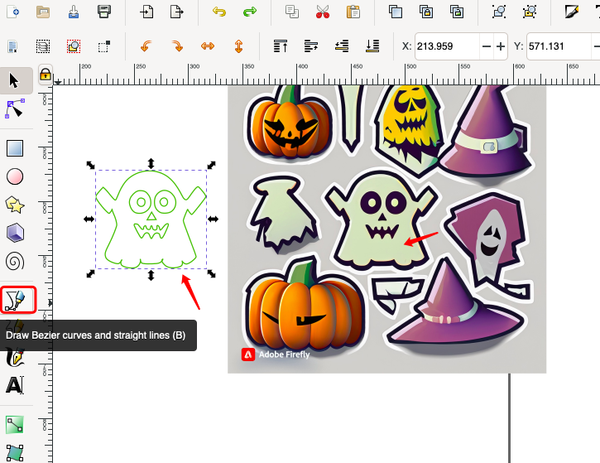
2. 생성된 이미지를 벡터 드로잉 소프트웨어(예: Inkscape)로 불러와 SVG 선(line) 파일을 생성하세요. 단순한 패턴의 경우, 아래 그림과 같이 펜 도구(베지어 곡선 및 직선 그리기 기능)를 사용하여 패턴의 외곽선을 따라 직접 패스를 그리는 방식으로 작업할 수도 있습니다(자세한 방법은 뒤에서 다시 설명하겠습니다):
패턴이 꽤 복잡한 편이라, 저는 '경로(Path)' 메뉴에 있는 '비트맵 추적(Trace Bitmap)' 기능을 사용하여 자동으로 경로를 변환합니다(보통 기본 설정값만으로도 충분합니다):

생성된 SVG 경로가 원본 이미지와 겹쳐 있다는 점에 유의하세요. 마우스를 이용해 두 요소를 서로 분리할 수 있습니다:

더 쉽게 확인하기 위해 표시 모드를 조정하여 윤곽선 모드(Outline mode)로 변경하면 최종 결과물을 미리 볼 수 있습니다(이를 통해 비트맵 추적(Trace Bitmap) 매개변수를 미세 조정할지 여부를 결정할 수 있습니다):

3. 동일한 방법을 사용하여 적절한 텍스트 효과를 생성하고, 펜 도구(Pen tool)를 이용해 패스(Path)를 생성합니다:

4.
이제 나만의 맞춤형 할로윈 초대장 자료를 받아보실 수 있습니다:


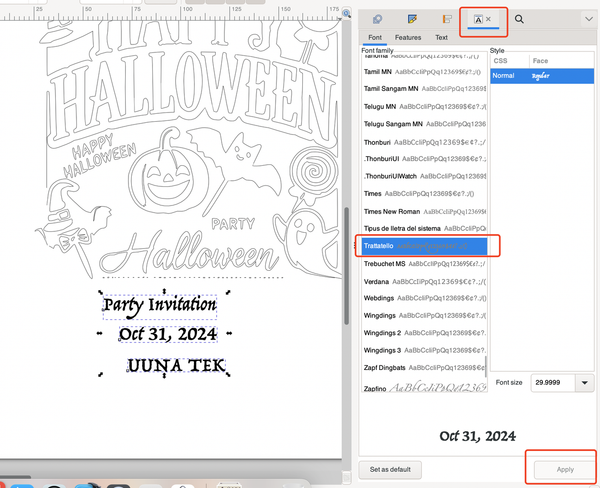

6. 마지막으로, 텍스트의 채워진 경로를 생성합니다 (현재 텍스트는 외곽선만 존재하므로, 텍스트 내부나 기타 닫힌 도형 영역에 경로를 그리려면 채우기용 자동 경로를 생성해야 합니다). iDraw 유틸리티(iDraw Utilities) 메뉴에서 'Hatch Fill' 기능을 선택하세요:


브러시의 굵기가 해칭(hatch) 간격의 크기를 결정하므로, 먼저 Inkscape에서 사용하려는 펜 굵기에 맞춰 실제 브러시 굵기를 시뮬레이션합니다. 이를 통해 작업물의 최종 결과물을 미리 확인하고, 펜 굵기에 따른 적절한 효과를 얻기 위해 패턴의 크기를 확대 또는 축소하거나 재배치해야 할지 여부를 판단할 수 있습니다.


이 작업을 마친 후, 다시 해치 채우기(Hatch Fill) 기능으로 돌아가서 채우기 간격을 브러시 크기(0.8mm)보다 약간 작게 설정했습니다. 이렇게 하면 선들이 서로 겹쳐지면서 텍스트 영역이 빈틈없이 완전히 채워지게 됩니다(물론 1.5mm처럼 간격을 약간 더 넓게 설정하여 줄무늬 폰트와 같은 효과를 연출할 수도 있으니, 직접 한번 시도해 보세요):


Part 3) iDraw H SE 펜 플로터로 그리기 시작하기
1. 그림을 그리기 전에, 동일한 색상의 경로들을 하나의 레이어에 모아두어야 합니다. 그래야만 동일한 펜을 사용하여 같은 색상을 한 번에 모두 그릴 수 있기 때문입니다. 여기에는 검은색과 주황색, 두 가지 펜이 사용됩니다. 먼저 주황색 경로를 모두 선택한 다음(드래그하여 선택하거나 Shift 키를 누른 채 마우스로 클릭하여 다중 선택할 수 있습니다), 마우스 오른쪽 버튼을 클릭하여 [그룹(Group)]을 선택함으로써 해당 경로들을 하나의 새로운 그룹으로 묶어줍니다. 이는 이후의 레이어 분류 작업을 훨씬 수월하게 만들어 줍니다:

2. '검은색'과 '주황색'이라는 두 개의 새로운 레이어를 생성하고, 각 색상에 해당하는 패턴을 해당 레이어로 이동시킵니다(해당 레이어로 이동시키세요. 그 외의 불필요한 이미지나 텍스트 등은 나중에 삭제할 수 있습니다):

검은색 패스를 선택하면 해당 검은색 레이어가 활성화되어, 할당이 성공적으로 완료되었음을 나타냅니다:

3. 마지막으로, 이제 그림을 그리기 시작할 수 있습니다. 검은색 경로를 그리고자 할 때는, 먼저 주황색 레이어 앞에 있는 작은 눈 모양 아이콘을 클릭하여 주황색 외곽선을 숨겨주세요:

그런 다음 iDraw HSE Control을 통해 검은색 부분을 그릴 수 있습니다:

그리기를 마친 후, 주황색 펜으로 교체(기기의 원점 위치는 반드시 유지해야 함)하고, 검은색 레이어를 숨긴 뒤 주황색 레이어를 활성화하여 다음과 같이 외곽선을 그립니다.

최종 결과물은 다음과 같습니다.

요약:
이번 튜토리얼에서는 iDraw HSE 펜 플로터를 활용하여 할로윈 카드와 초대장을 개성 있게 제작하는 방법을 살펴보았습니다. AI 생성 디자인과 벡터 소프트웨어를 결합하여, 할로윈 테마의 정교한 이미지와 텍스트 효과를 완성했습니다.
저희는 이러한 디자인을 SVG 라인 파일로 변환하고, 정밀도를 높이기 위해 패스(Path)를 조정하며, Hatch Fill 기능을 활용하여 도안을 완벽하게 다듬는 방법을 보여드렸습니다. 간단한 레이어링 기법과 몇 가지 세심한 조정만 거치면, 여러분의 으스스한 창작물에 생명력을 불어넣을 수 있습니다. 이제 여러분은 손님들의 마음을 사로잡을, 인상적이고 개성 넘치는 맞춤형 할로윈 초대장을 제작할 준비를 마쳤습니다!