

이 종합 DIY 가이드에서는 A4 용지와 혁신적인 iDraw 펜 플로터를 사용하여 독창적인 A6 세이브 더 데이트 웨딩 카드를 디자인하는 창의적인 과정을 안내합니다. 테마 자료 생성에서 Inkscape로 SVG 파일 제작, 매력적인 텍스트 콘텐츠 추가까지, 각 단계는 맞춤형 걸작을 만드는 데 최적화되어 있습니다. iDraw 펜 플로터는 다양한 색상의 펜을 원활하게 전환하며 당신의 비전을 실현하는 예술적 동반자가 됩니다. 창의성과 기술의 융합을 축하하며, 특별한 날의 개성을 반영한 세이브 더 데이트 카드를 제작하세요.
1단계: 테마 자료 생성
DIY 프로젝트를 시작하려면, 세이브 더 데이트 카드에 독창성을 더하기 위해 결혼 관련 장식을 포함하는 것을 고려해보세요. 한 가지 방법은 ChatGPT를 사용하여 테마 자료에 대한 영감을 얻는 것입니다. 또는 직접 디자인을 선호한다면, Adobe Illustrator와 같은 벡터 소프트웨어를 사용하여 창의력을 발휘할 수 있습니다.
AI 생성 아이디어를 활용하든, 수작업 디자인을 하든, 목표는 세이브 더 데이트 카드에 특별한 날의 본질을 반영하는 요소를 불어넣는 것입니다. 창의적인 과정에 들어가 세이브 더 데이트 카드를 진정으로 독창적으로 만들어봅시다!

2단계: Inkscape로 SVG 파일 제작
이제 세이브 더 데이트 카드를 생동감 있게 만들기 위해 콘텐츠를 디자인하고 iDraw 펜 플로터에 적합한 SVG 파일로 변환해보겠습니다.
-
자료 통합: 먼저 이전에 생성한 테마 자료를 Inkscape로 가져옵니다. "파일" 메뉴에서 "가져오기" 기능을 사용하여 디자인 캔버스에 원활하게 요소를 추가하세요.
전문 팁: Inkscape의 다양한 도구를 활용하여 가져온 자료를 배열하고 커스터마이즈하여, 구상한 세이브 더 데이트 카드와 완벽하게 조화를 이루도록 하세요.

-
그런 다음 비트맵 추적 기능으로 이동합니다:

-
보통 기본값으로 충분하며, 적용(Apply)을 클릭하여 이미지를 SVG 파일(윤곽선)로 변환합니다:


-
생성된 윤곽선을 더블 클릭하여 경로를 편집할 수 있으며, 필요하지 않은 부분은 삭제하고 필요한 요소만 남길 수 있습니다:


3단계: 독특한 효과가 있는 텍스트 콘텐츠 추가
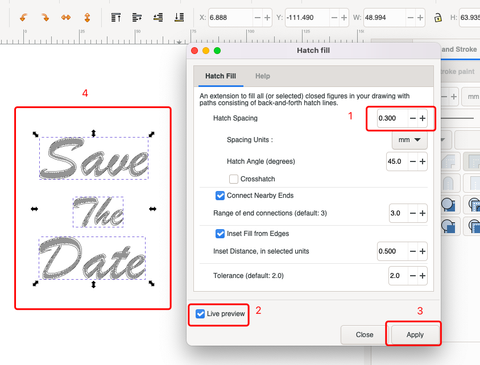
DIY 세이브 더 데이트 카드의 마지막 단계에 다가가면서, 매력적인 텍스트 콘텐츠를 포함하는 방법을 알아봅시다. 한 줄로 깔끔하게 표현하거나 스타일리시한 윤곽선으로 변환할 수 있는 독창적인 카피라이팅으로 디자인을 한층 업그레이드하세요.
Hershey Text를 사용한 한 줄 효과 생성:
-
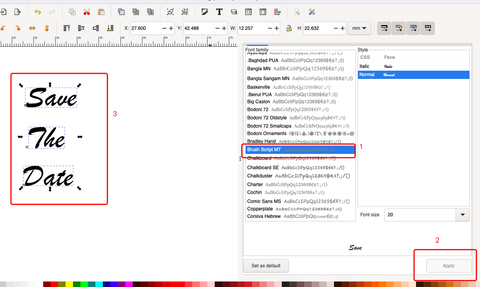
텍스트 입력: 캔버스에 원하는 텍스트를 입력합니다.
-
선택: 방금 입력한 텍스트를 강조 표시합니다.
-
Hershey Text 옵션: Hershey Text 기능을 열어 다양한 텍스트 효과 가능성을 확인합니다.
전문 팁: Hershey Text 옵션 내에서 다양한 글꼴, 크기, 스타일을 실험하여 원하는 한 줄 효과를 구현하세요.






Step 4: iDraw 펜 플로터로 디자인 구현하기
드디어 마지막 단계입니다! 이제 iDraw 펜 플로터를 사용하여 정성스럽게 제작한 Save The Date 카드를 실제로 구현해봅시다. 서로 다른 색상의 펜을 사용하므로, 레이어 기능을 활용하여 색상별로 구분된 드로잉을 완성할 수 있습니다.
-
색상 분리: 드로잉 프로세스를 원활하게 하기 위해 색상별로 소재를 구분합니다. 특정 색상 펜으로 그릴 요소들을 식별하세요.
-
레이어 구성: 각 해당 소재를 선택하고 우클릭 후 "레이어로 이동(Move to Layer)" 기능을 활용합니다. 이 단계는 색상이 다른 요소가 지정된 레이어에 배치되도록 보장합니다.
팁: 레이어를 꼼꼼하게 정리하면 iDraw 펜 플로터가 각 색상을 정교하게 그릴 수 있어 드로잉 과정이 한층 수월해집니다.


Step 5: 서로 다른 색상의 펜으로 순차적 드로잉
한 색상에서 다음 색상으로 이동하면서 Save The Date 카드의 웅장함이 완성됩니다. 검정색 펜으로 드로잉을 완료한 후, 빨간색 펜으로 자연스럽게 전환하여 예술적 여정을 이어갑니다.
-
검정 펜 드로잉: 레이어와 디자인을 꼼꼼하게 정리한 후, 검정 펜으로 드로잉을 시작합니다.
-
펜 전환: 검정 펜 작업이 완료되면, 빨간색 펜으로 원활하게 전환합니다. 기존 디자인과 정확하게 맞추어 일관성을 유지하세요.
팁: 펜 전환 시 시간을 충분히 들여 예술 작품의 연속성을 매끄럽게 유지하세요.
-
최종 효과: 색상이 조화롭게 어우러진 시각적으로 멋진 Save The Date 카드가 완성됩니다. 각 펜이 전체 디자인에 고유한 터치를 더합니다.


요약: iDraw 펜 플로터로 나만의 Save The Date 카드 제작하기
이 DIY 가이드와 함께 창의적인 여정을 시작하세요. A4 용지와 iDraw 펜 플로터를 사용하여 A6 Save The Date 웨딩 카드를 제작하는 예술을 탐구합니다. 테마 소재 생성에서 레이어 구성까지, 각 단계는 개인 맞춤형 걸작을 만드는 데 도움이 되도록 상세히 안내됩니다. 이 가이드는 창의성과 기술의 결합을 축하하며, Save The Date 카드가 생생한 색상과 독특한 디자인으로 돋보이도록 보장합니다. 이 단계별 튜토리얼을 통해 특별한 날을 더욱 기억에 남게 할 잊을 수 없는 경험을 선사하세요.