

반복적인 손글씨 작업은 시간이 많이 걸릴 수 있습니다. 특히 카드, 편지, 초대장, 봉투처럼 각각 다른 이름과 주소를 직접 작성해야 하는 경우에는 더욱 그렇습니다. iDraw H SE 펜 플로터와 iDraw HSE Merge 확장 프로그램을 함께 사용하면 이러한 작업을 보다 효율적으로 자동화할 수 있습니다.
이 가이드에서는 CSV 데이터와 Inkscape를 활용하여 개인화된 손글씨 콘텐츠를 여러 장에 자동으로 적용하는 방법을 단계별로 설명합니다. 이를 통해 자동 필기 기계를 활용한 대량 개인화 작업과 반복적인 손글씨 제작 과정을 보다 간편하게 구성할 수 있습니다.
또한 대량 필기 자동화가 필요한 카드, 편지, 초대장, 봉투 등의 제작 과정에서 iDraw HSE Merge 확장 프로그램을 어떻게 활용할 수 있는지 실제 작업 흐름에 맞춰 설명합니다.
iDraw HSE Merge 확장 프로그램이란?
iDraw HSE Merge 확장 프로그램은 Inkscape에서 CSV 데이터를 불러와 템플릿의 텍스트 요소에 각각 다른 정보를 자동으로 적용할 수 있도록 도와주는 도구입니다.
예를 들어 이름, 주소 등의 데이터를 CSV 파일에 정리해 두면 각 행의 데이터를 이용해 서로 다른 개인화 디자인을 생성할 수 있습니다.
이 기능은 자동 필기 기계를 이용해 여러 사람에게 서로 다른 이름과 주소가 들어간 카드나 편지를 작성해야 하는 경우 특히 유용합니다.
준비해야 할 것
- iDraw H SE 펜 플로터
- Inkscape
- iDraw HSE Merge 확장 프로그램
- 개인화된 데이터가 포함된 CSV 파일
- 카드, 편지 또는 기타 필기용 용지
Step 1: iDraw HSE Merge 확장 프로그램 설치
먼저 iDraw HSE Merge 확장 프로그램을 다운로드합니다.
파일을 다운로드한 후 Inkscape의 User Extensions 폴더에 설치합니다.

설치 과정에서 문제가 발생한다면 UUNA TEK의 Inkscape User Extension 설치 튜토리얼을 참고할 수 있습니다.
Inkscape User Extension 설치 튜토리얼

Step 2: CSV 파일 준비하기
다음 단계는 개인화할 데이터를 CSV 파일로 준비하는 것입니다.
예를 들어 CSV 파일에 이름과 주소를 다음과 같이 정리할 수 있습니다.

CSV 파일의 각 행은 하나의 개별 수신자를 나타냅니다. 이후 Merge 확장 프로그램은 각 행의 정보를 Inkscape 템플릿에 자동으로 적용합니다.

Step 3: Inkscape에서 템플릿 만들기
Inkscape를 실행한 다음 실제로 필기할 카드 또는 용지의 크기에 맞춰 문서 크기를 설정합니다.
이 예제에서는 카드 크기를 113 mm × 163 mm로 설정합니다.

카드 3장을 한 번에 배치하려면 전체 작업 영역의 가로 길이를 3장의 카드 너비에 맞춰 설정할 수 있습니다.
113 mm × 3 = 339 mm

이제 개인화할 텍스트를 템플릿에 추가합니다.
이름을 표시할 텍스트를 선택하고 원하는 폰트와 크기를 설정합니다. 예제에서는 이름 폰트 크기를 20으로 설정합니다.

이름의 위치는 다음과 같이 설정합니다.
- X: 30 mm
- Y: 30 mm

이제 주소를 위한 텍스트 요소를 추가합니다.
주소 폰트 크기는 예제에서 16으로 설정합니다.

주소의 위치는 다음과 같이 설정합니다.
- X: 14 mm
- Y: 117 mm

텍스트 영역에서 줄바꿈이 필요한 경우 Alt + Enter를 사용하여 여러 줄의 주소를 입력할 수 있습니다.
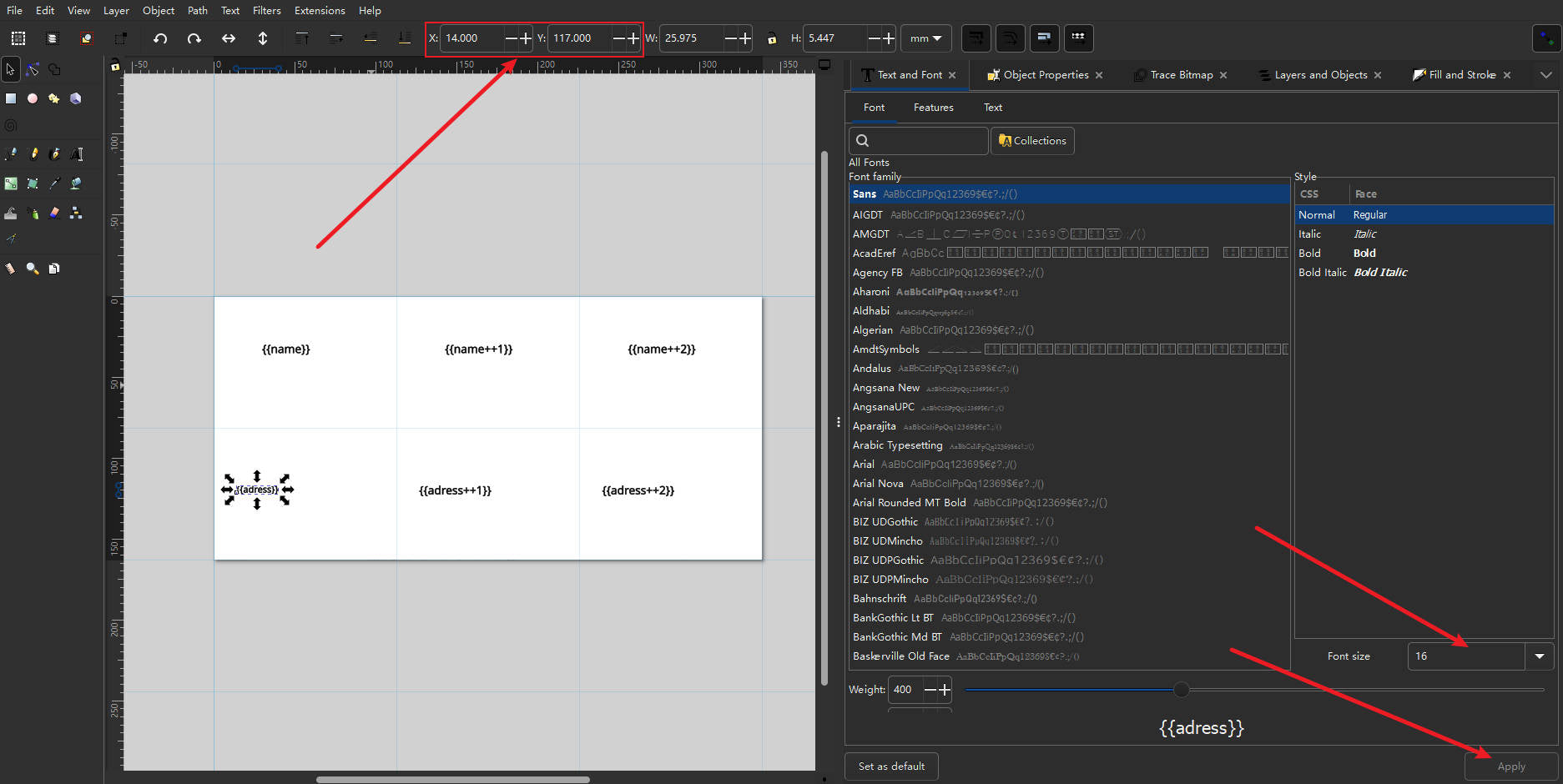
템플릿의 텍스트를 CSV 데이터와 연결하기 위해 Merge 확장 프로그램에서 사용할 필드명을 입력합니다.

예를 들어 이름 필드와 주소 필드를 각각 템플릿의 해당 위치에 연결합니다.
Step 4: iDraw H SE 펜 플로터 연결
템플릿 설정이 완료되면 iDraw H SE 펜 플로터를 컴퓨터에 연결합니다.
iDraw H SE는 CoreXY 모션 시스템과 0.0125 mm 최소 이동 해상도를 지원하며, Inkscape 기반의 SVG 작업 흐름을 활용할 수 있습니다. 완성된 디자인을 실제 펜으로 정밀하게 출력할 수 있어 개인화된 손글씨 작업에 적합합니다.

iDraw H SE 펜 플로터를 연결한 후 필요한 펜과 용지를 장착하고 작업을 시작할 준비를 합니다.
Step 5: 대량 필기 자동화 실행하기
이제 준비한 CSV 데이터를 Merge 확장 프로그램에 불러옵니다.

Merge 설정에서 데이터의 시작 행과 종료 행을 지정할 수 있습니다.

예제에서는 Row Start = 5, Row End = 5로 설정하여 특정 데이터 행을 대상으로 작업합니다.

이 과정을 통해 CSV 데이터에 포함된 각각의 수신자 정보를 템플릿에 자동으로 적용할 수 있습니다.
예제에서는 다음과 같은 개인화 데이터를 사용할 수 있습니다.
- 이름: Jessica Lee
- 주소: 888 Redwood Circle, Apartment 2B, Sunnyvale, AZ

Merge 작업을 실행하면 CSV 데이터가 Inkscape 템플릿에 자동으로 적용됩니다.

여러 개의 데이터를 사용하는 경우 각 수신자에 맞는 이름과 주소가 자동으로 생성되므로 반복적으로 텍스트를 직접 수정할 필요가 없습니다.
Step 6: 특정 행을 선택하여 개별 작업하기
모든 데이터를 한 번에 처리할 필요가 없다면 특정 행만 선택하여 개인화된 결과물을 생성할 수도 있습니다.
예를 들어 특정 수신자의 데이터만 사용하고 싶은 경우 해당 행을 Row Start와 Row End에 지정합니다.

이 기능을 활용하면 필요한 수신자만 선택하여 즉시 개인화된 필기 작업을 진행할 수 있습니다.
최종적으로 iDraw H SE 펜 플로터는 템플릿에 적용된 이름과 주소를 실제 펜으로 작성합니다.

최종 결과
iDraw HSE Merge 확장 프로그램과 iDraw H SE 펜 플로터를 함께 사용하면 다음과 같은 작업 흐름을 구성할 수 있습니다.
| 단계 | 작업 |
|---|---|
| 1 | iDraw HSE Merge 확장 프로그램 설치 |
| 2 | 개인화 데이터가 포함된 CSV 파일 준비 |
| 3 | Inkscape에서 카드 또는 편지 템플릿 제작 |
| 4 | iDraw H SE 펜 플로터 연결 |
| 5 | CSV 데이터를 템플릿에 자동 적용 |
| 6 | 개인화된 손글씨 결과물 출력 |
이러한 방식은 반복적인 이름과 주소 작성 작업을 줄이고, 여러 개의 개인화된 결과물을 보다 체계적으로 제작할 수 있도록 도와줍니다.
마무리
iDraw HSE Merge 확장 프로그램은 CSV 데이터와 Inkscape를 연결하여 개인화된 손글씨 콘텐츠를 효율적으로 생성할 수 있도록 해줍니다.
특히 iDraw H SE 펜 플로터와 함께 사용하면 카드, 편지, 초대장, 봉투 등 다양한 프로젝트에서 자동 필기 기계를 활용한 개인화 작업을 구현할 수 있습니다.
여러 수신자에게 서로 다른 이름과 주소를 작성해야 하는 경우에는 대량 필기 자동화 workflow를 통해 반복 작업을 줄이고 보다 일관된 결과물을 제작할 수 있습니다.
개인화된 손글씨 프로젝트를 자동화하고 싶다면 iDraw H SE와 iDraw HSE Merge 확장 프로그램을 활용해 효율적인 작업 환경을 구축해 보세요.