

UUNA TEK iAuto 자동 필기 기계를 WiFi에 연결하면 Windows PC 또는 Mac에서 USB 케이블 없이 기계를 무선으로 제어할 수 있습니다. 이 가이드에서는 iAuto 자동 필기 기계 WiFi 설정 방법부터 단일 기기 및 여러 대의 iAuto 기기를 WiFi로 연결하는 방법까지 단계별로 설명합니다.
중요: 무선 연결은 2.4GHz WiFi만 지원합니다.
Part 1 – iAuto 자동 필기 기계를 WiFi에 연결하는 방법
iAuto 자동 필기 기계를 WiFi에 연결하는 방법을 시작하기 전에 컴퓨터가 2.4GHz WiFi 네트워크에 연결되어 있는지 확인하세요. 그런 다음 USB 케이블을 사용하여 iAuto 기계를 컴퓨터에 연결합니다.


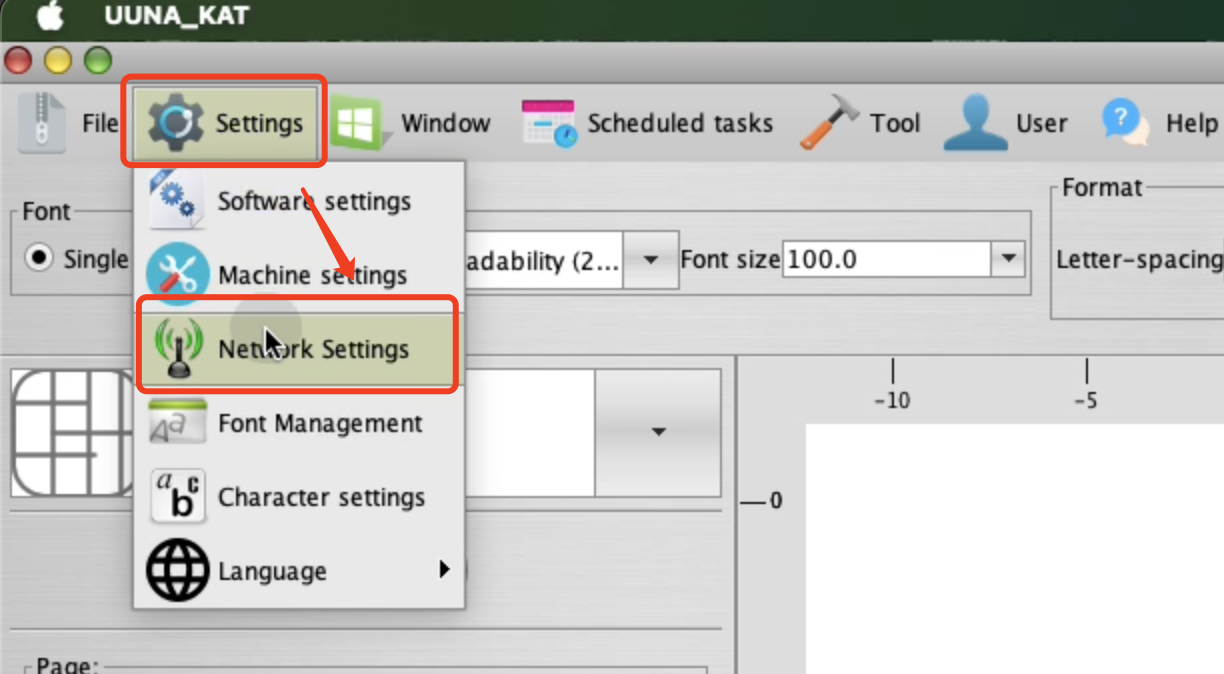
1단계: 네트워크 설정 열기
소프트웨어를 실행한 후 Settings > Network Settings로 이동합니다.

2단계: WiFi IP 주소 복사
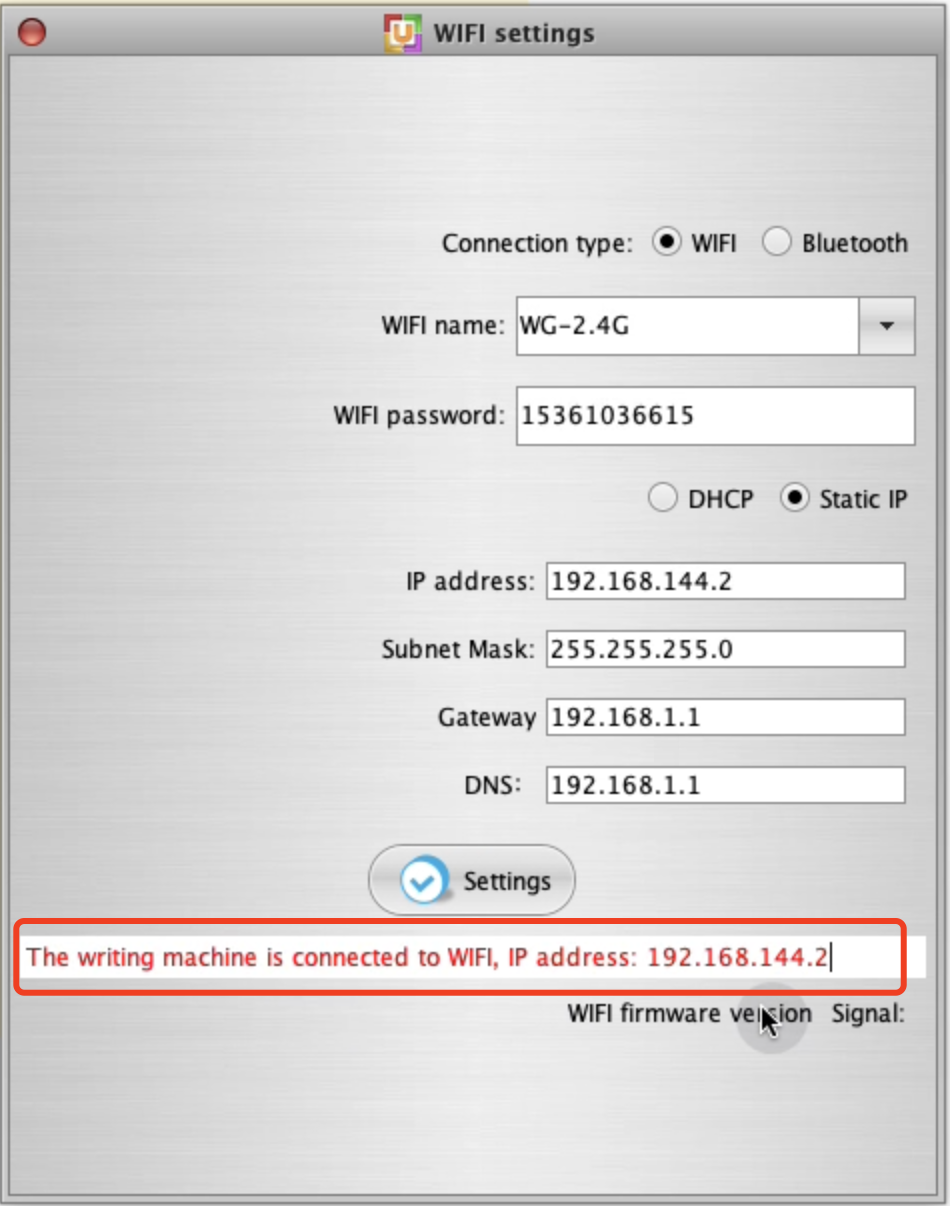
팝업 창에 다음과 같은 빨간색 알림이 표시됩니다.
“The writing machine is connected to WiFi, IP address: 192.168.144.64”.
표시된 IP 주소를 복사합니다.

3단계: Select Machine 열기
팝업 창을 닫고 소프트웨어의 메인 화면으로 돌아갑니다. 오른쪽에 있는 톱니바퀴 아이콘을 클릭한 다음 Select Machine을 선택합니다.

4단계: 수동 연결에 IP 주소 입력
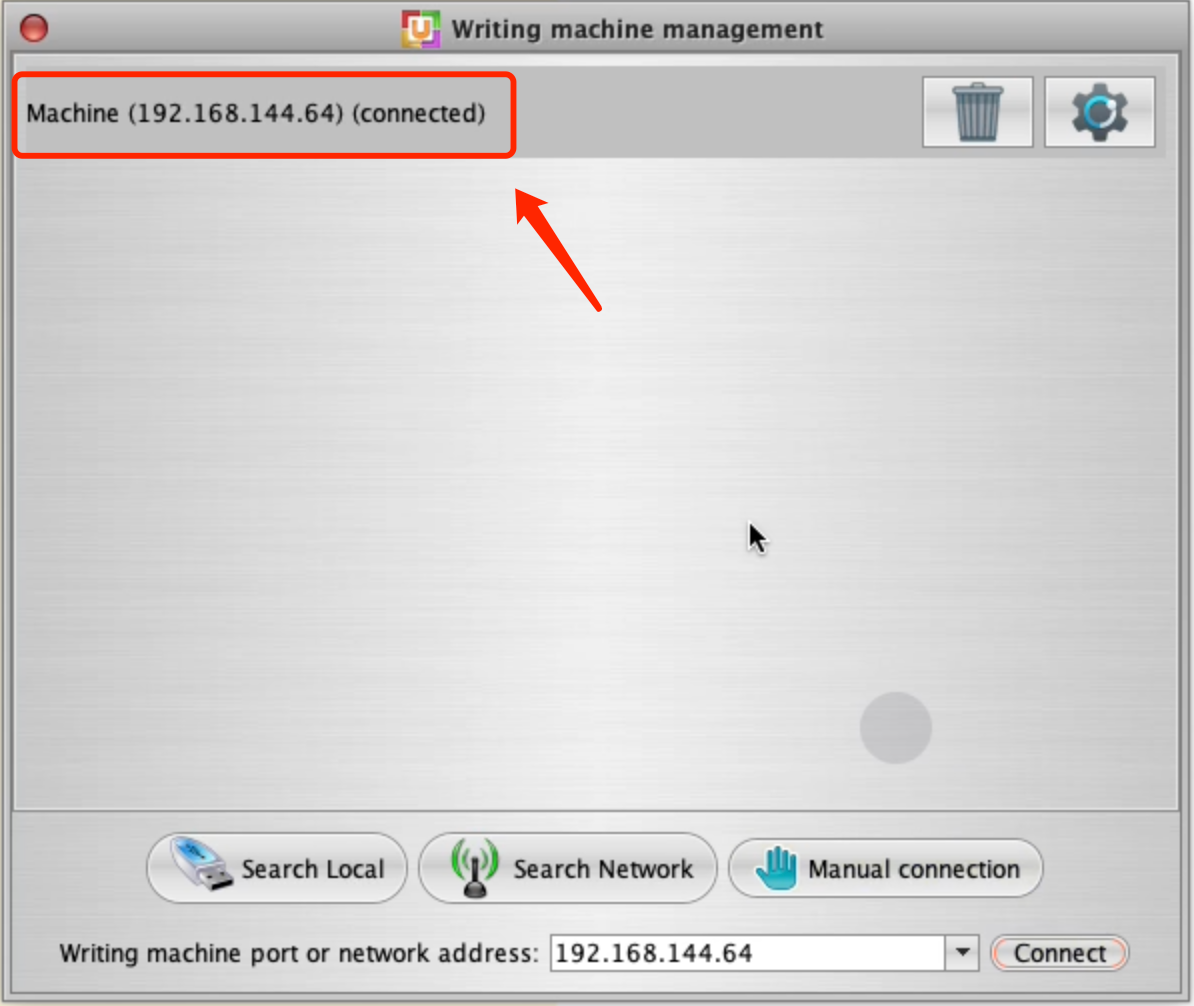
다음 팝업 창에서 Manual Connection을 선택합니다. 입력창에 기존에 입력되어 있는 내용을 삭제한 후, 앞 단계에서 복사한 IP 주소를 입력하고 Connect를 클릭합니다.


참고: Connect 버튼이 보이지 않는 경우 팝업 창의 오른쪽 가장자리를 드래그하여 버튼이 표시되도록 조정하세요.

연결이 완료되면 USB 연결을 계속 사용하지 않고도 WiFi를 통해 UUNA TEK iAuto 자동 필기 기계를 제어할 수 있습니다.
Part 2 – 여러 대의 iAuto 기계를 WiFi로 제어하는 방법
여러 대의 iAuto 기계를 WiFi로 연결하는 경우, 각 기기에 서로 다른 IP 주소를 할당하면 각각의 기기를 더욱 쉽게 식별하고 관리할 수 있습니다. 아래 단계에 따라 자동 필기 기계 WiFi 연결을 설정하세요.
1단계: USB로 기계 연결
설정하려는 iAuto 기계를 USB 케이블로 컴퓨터에 연결합니다. 소프트웨어를 실행한 후 Network Settings로 이동합니다.
2단계: WiFi 연결 설정
Connection Type을 WiFi로 설정합니다. 아래 입력란에 현재 사용 중인 WiFi 네트워크의 이름과 비밀번호를 입력합니다.
WiFi 네트워크가 2.4GHz인지 확인하세요. 기계는 5GHz 연결을 인식하지 못합니다.

3단계: 고정 IP 주소 설정
Static IP를 선택합니다. 표시되는 IP Address 입력란에 기기에 할당하려는 IP 주소를 입력합니다.
예:
192.168.144.2
마지막 점 뒤의 숫자는 2부터 254 사이의 숫자로 변경할 수 있습니다.

4단계: Gateway 및 DNS 입력
Gateway와 DNS 항목을 모두 다음과 같이 설정합니다.
192.168.1.1

5단계: 네트워크 설정 저장
필요한 설정을 완료한 후 Settings를 클릭합니다.
소프트웨어가 현재 연결을 해제한 후 WiFi를 통해 iAuto 기기에 다시 연결을 시도합니다.

6단계: 새로운 WiFi 연결 확인
연결이 성공하면 빨간색 알림이 표시됩니다. 이 알림을 통해 기기가 사용자가 지정한 IP 주소로 WiFi에 연결되었는지 확인할 수 있습니다.
7단계: Select Machine 열기
현재 창을 닫고 Select Machine 창을 엽니다.

8단계: 새로운 IP 주소로 연결
Manual Connection을 선택하고 새로 할당한 IP 주소를 입력한 다음 Connect를 클릭합니다.

9단계: WiFi 연결 확인
상단 연결 상태 표시줄에 표시되는 포트 이름이 새 IP 주소로 변경되면 iAuto 기기가 WiFi를 통해 연결되었음을 확인할 수 있습니다.

10단계: 기기 이름 변경
이제 톱니바퀴 아이콘을 클릭하여 기기 이름을 변경할 수 있습니다. 여러 대의 기기를 사용할 때 쉽게 식별할 수 있도록 이름을 지정할 수 있습니다.
이름을 변경하면 메인 연결 창에도 업데이트된 기기 이름이 표시됩니다.


Part 3 – iAuto WiFi 연결 시 중요한 팁
- 기기의 WiFi 연결을 설정할 때 컴퓨터가 2.4GHz WiFi 네트워크에 연결되어 있는지 항상 확인하세요.
- 설정 과정에서 기계와 컴퓨터는 반드시 동일한 WiFi 네트워크에 연결되어 있어야 합니다.
- 시리얼 포트 인식과 관련된 충돌을 방지하려면 기기가 WiFi에 성공적으로 연결된 후 USB 케이블을 분리하세요.
요약
이 가이드에서는 iAuto 자동 필기 기계를 WiFi에 연결하는 방법을 단계별로 살펴보았습니다. WiFi 연결을 설정하려면 2.4GHz WiFi 네트워크가 필요하며, 초기 설정 과정에서는 USB 케이블을 사용하여 기계와 컴퓨터를 연결해야 합니다.
단일 기기를 연결할 경우 할당된 IP 주소를 복사한 후 Manual Connection을 사용하여 무선 연결을 설정할 수 있습니다. 여러 대의 iAuto 기계를 사용하는 경우 각 기기에 고유한 IP 주소를 할당하면 기기를 더욱 쉽게 식별하고 관리할 수 있습니다.
위의 단계를 따르면 iAuto 자동 필기 기계 WiFi 설정을 완료하고 WiFi 네트워크를 통해 기계를 무선으로 제어할 수 있습니다.
UUNA TEK iAuto 자동 필기 기계에 대한 자세한 내용은 제품 페이지에서 확인할 수 있습니다.